Ситуация, когда компьютер или ноутбук пишет «принтер не в сети», способна вывести из себя кого угодно, особенно если документ нужен срочно. Чаще всего проблема кроется не в поломке устройства, а в простом сбое связи между техникой. В этой инструкции мы разберем по шагам, что делать, если принтер показывает статус «не в сети», как исправить проблему с Wi-Fi подключением и вернуть печать в строй без вызова мастера.
- Что значит статус «Принтер не в сети»
- Первые шаги: проверяем питание и кабели
- 1. Проверьте подключен ли принтер к сети и включено ли питание
- 2. Перезагрузите всю цепочку устройств
- Принтер не подключается к ноутбуку через Wi-Fi
- Принтер не видит роутер или Wi-Fi сеть
- Компьютер не видит вай фай принтер
- Принтер HP или Canon пишет «Не в сети»
- Проблема с драйверами и службой печати
- Отключение режима «Работать автономно»
- Сброс настроек сети как способ решения
- Как сделать сброс на HP
- Как сделать сброс на Canon
- Частые ошибки новичков
- Итоги: как быстро вернуть принтер в сеть
- FAQ: Частые вопросы
Что значит статус «Принтер не в сети»
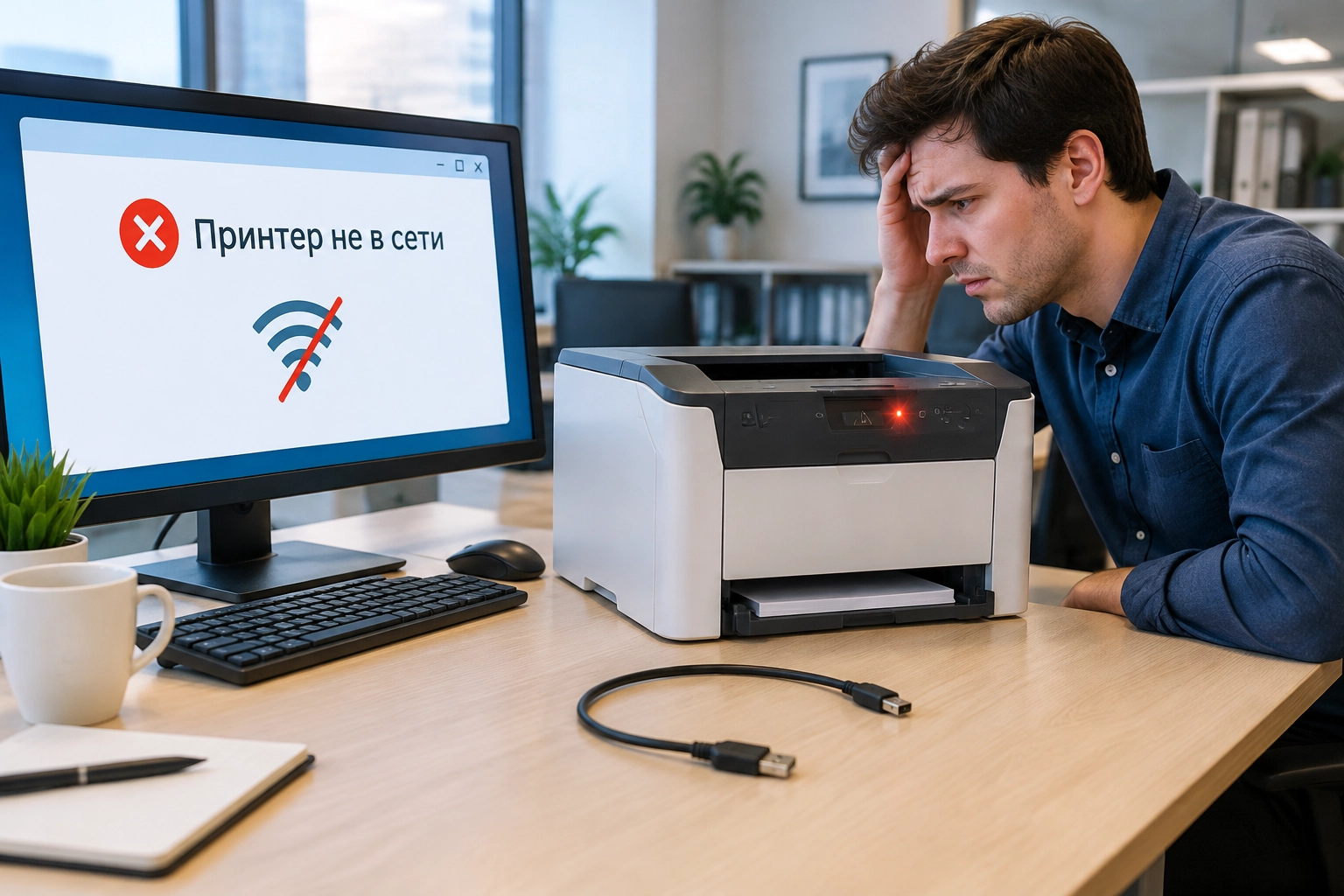
Когда система пишет, что устройство offline, это значит, что компьютер не может «достучаться» до аппарата. Проще говоря, они перестали понимать друг друга. Это не всегда означает физическую поломку. Принтер может быть включен в розетку, но программное обеспечение на ПК не видит его из-за сбоя драйвера, настроек сети или конфликта IP-адресов.
Интересно, что термин «не в сети» пришел из телекоммуникаций. Он означает, что устройство не отвечает на запросы, хотя физически может быть исправным.
Первые шаги: проверяем питание и кабели
Прежде чем лезть в глубокие настройки системы, всегда начинайте с базы. Это экономит 80% времени. Вот что нужно сделать в первую очередь.
1. Проверьте подключен ли принтер к сети и включено ли питание
Звучит банально, но самая частая причина — нажатая кнопка включения, которая не зафиксировалась, или выпавший из гнезда шнур.
- Убедитесь, что индикаторы на корпусе горят (обычно зеленым или синим).
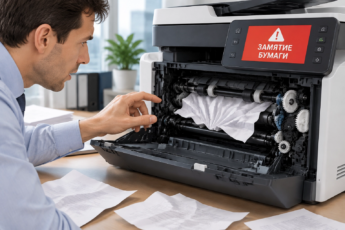
- Если экран есть, на нем не должно быть сообщений об ошибке (например, «Замятие бумаги» или «Нет картриджа»).
- Проверьте кабель USB, если подключение проводное. Попробуйте переткнуть его в другой порт компьютера.
- Если используется сетевой кабель (Ethernet), проверьте, плотно ли он сидит в разъеме.
2. Перезагрузите всю цепочку устройств
Часто помогает полная перезагрузка. Выключите принтер, роутер и компьютер. Подождите 30-60 секунд. Затем включите в строгом порядке:
- Роутер (дождитесь полной загрузки).
- Принтер (дождитесь, пока он перестанет шуметь и выйдет в режим готовности).
- Компьютер.
Позитивный факт: в большинстве современных моделей Canon и HP сброс питания по питанию автоматически перезапускает сетевой модуль, и статус меняется на «Готов».
Принтер не подключается к ноутбуку через Wi-Fi
Беспроводное подключение — удобная штука, но именно оно чаще всего вызывает проблемы. Если ваш ноутбук не видит принтер или пишет, что тот не в сети, хотя раньше всё работало, пройдитесь по пунктам ниже.
Принтер не видит роутер или Wi-Fi сеть
Устройство могло «отвалиться» от домашней сети. Это происходит при смене пароля на роутере или после обновления прошивки маршрутизатора.
- Проверьте индикатор Wi-Fi на принтере. Если он мигает или не горит, значит, аппарат не подключен к точке доступа.
- Зайдите в меню принтера (кнопки на корпусе или сенсорный экран). Найдите раздел «Настройки сети» или «Wi-Fi Setup».
- Запустите мастер настройки беспроводной сети. Выберите вашу сеть и заново введите пароль.
Важно учитывать, что принтер и компьютер должны быть подключены к одной и той же сети. Иногда ноутбук цепляется к гостевой сети, а принтер к основной — в этом случае они друг друга не увидят.
Компьютер не видит вай фай принтер
Если настройки на самом аппарате в порядке, проблема на стороне ПК. Windows иногда помечает устройство как «Не в сети» из-за устаревшего драйвера или сбоя в службе печати.
Чтобы исправить это:
- Откройте «Параметры» (Win + I) → «Bluetooth и устройства» → «Принтеры и сканеры».
- Найдите ваш аппарат в списке. Нажмите на него и выберите «Удалить устройство».
- Затем нажмите «Добавить устройство» и дайте системе заново найти технику.
Если автоматическое обнаружение не срабатывает, используйте IP-адрес. Его можно узнать, распечатав отчет о сети (обычно через меню «Отчеты» на самом принтере). Далее в окне добавления принтера выберите «Необходимый принтер отсутствует» → «Добавить принтер по TCP/IP-адресу».
Принтер HP или Canon пишет «Не в сети»
У каждого производителя есть свои нюансы, из-за которых пользователь видит сообщение «принтер не в сети». Разберем популярные сценарии для брендов, упомянутых в поисковых запросах.
Проблема с драйверами и службой печати
Драйвер — это программа-переводчик между ПК и устройством. Если она повреждена, статус будет неверным.
- HP: Скачайте свежий драйвер с официального сайта support.hp.com. Часто помогает фирменная утилита HP Print and Scan Doctor, которая сама находит и чинит ошибки.
- Canon: На сайте canon.ru/support найдите вашу модель. Убедитесь, что в системе не включен режим «Использовать автономно» (Use Printer Offline).
Отключение режима «Работать автономно»
В Windows есть функция, которая принудительно переводит печать в офлайн. Если она активировалась случайно, компьютер показывает, что устройство не подключено к интернету или сети, хотя физически всё исправно.
- Зайдите в «Панель управления» → «Устройства и принтеры».
- Нажмите правой кнопкой мыши на нужный принтер.
- Выберите «Просмотр очереди печати».
- В открывшемся окне нажмите «Принтер» в верхнем меню.
- Снимите галочку с пункта «Работать автономно», если она там стоит.
Предостережение: не стоит бездумно удалять драйверы из «Диспетчера устройств», не имея под рукой установочного файла. Можно остаться без возможности распечатать даже тестовую страницу.
Сброс настроек сети как способ решения
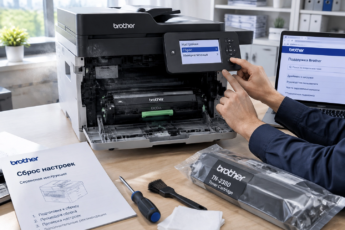
Если вы перепробовали всё, а ноутбук по-прежнему не видит устройство, стоит сделать сброс сетевых настроек на самом принтере. Это не сбросит счетчики чернил, но удалит сохраненные пароли от Wi-Fi.
Как сделать сброс на HP
На большинстве моделей HP с сенсорным экраном нужно зайти в «Настройки» → «Сеть» → «Восстановить сетевые настройки». На бюджетных моделях без экрана нужно зажать кнопку Wi-Fi и кнопку «Отмена» (X) на 5-10 секунд, пока индикатор не начнет моргать.
Как сделать сброс на Canon
Обычно это делается через меню «Настройки» (Setup) → «Настройки беспроводной сети» → «Сброс настроек». После этого придется заново подключить аппарат к Wi-Fi через приложение Canon PRINT или вручную.
Частые ошибки новичков
Когда принтер не подключается к ноутбуку, пользователи часто усугубляют ситуацию. Вот чего делать не стоит:
- Установка нескольких драйверов. Удалите старые версии перед установкой новых, иначе возникает конфликт.
- Использование случайных USB-кабелей. Некоторые кабели предназначены только для зарядки и не передают данные.
- Слишком далекое расстояние от роутера. Сигнал Wi-Fi может быть слабым. Принтер вроде подключен, но периодически пропадает и показывает статус «не в сети».
Итоги: как быстро вернуть принтер в сеть
Подведем краткий итог по алгоритму действий, если устройство пишет «не в сети»:
- Проверьте физическое подключение и питание.
- Перезагрузите роутер, ПК и сам аппарат.
- Убедитесь, что компьютер и принтер находятся в одной Wi-Fi сети, если речь о беспроводном подключении.
- Снимите галочку «Работать автономно» в настройках очереди печати.
- Переустановите драйвер, скачав его с официального сайта производителя (HP, Canon и др.).
- Если ничего не помогло, сбросьте настройки сети на устройстве и настройте Wi-Fi заново.
В 90% случаев проблема решается перезагрузкой роутера и снятием режима «Автономно». Поломка сетевого модуля встречается гораздо реже, чем кажется.
FAQ: Частые вопросы
Почему принтер пишет «не в сети», хотя он включен?
Чаще всего это программный сбой. В Windows включен режим «Работать автономно», либо драйвер устройства устарел. Проверьте очередь печати и переустановите ПО с официального сайта.
Что делать, если принтер не видит Wi-Fi сеть?
Убедитесь, что роутер раздает сеть на частоте 2.4 ГГц, так как многие принтеры не поддерживают 5 ГГц. Зайдите в настройки сети на самом принтере и принудительно выберите вашу точку доступа, введя пароль вручную.
Как исправить, если принтер не подключается к ноутбуку через Wi-Fi?
Удалите устройство из списка принтеров на ноутбуке и добавьте его заново через «Параметры». Если это не помогло, добавьте принтер по IP-адресу, предварительно распечатав отчет о сети с панели управления устройства.