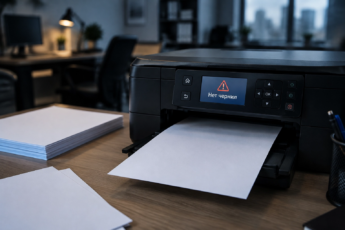
Ситуация, когда принтер пишет «нет бумаги», хотя она есть, знакома практически каждому, кто когда-либо имел дело с печатающей техникой. Особенно обидно это происходит в самый неподходящий момент: когда нужно срочно распечатать билеты, договор или курсовую работу. Техника в этот момент выглядит как капризный ребенок, который отказывается есть полезную кашу, хотя ложка уже у рта.
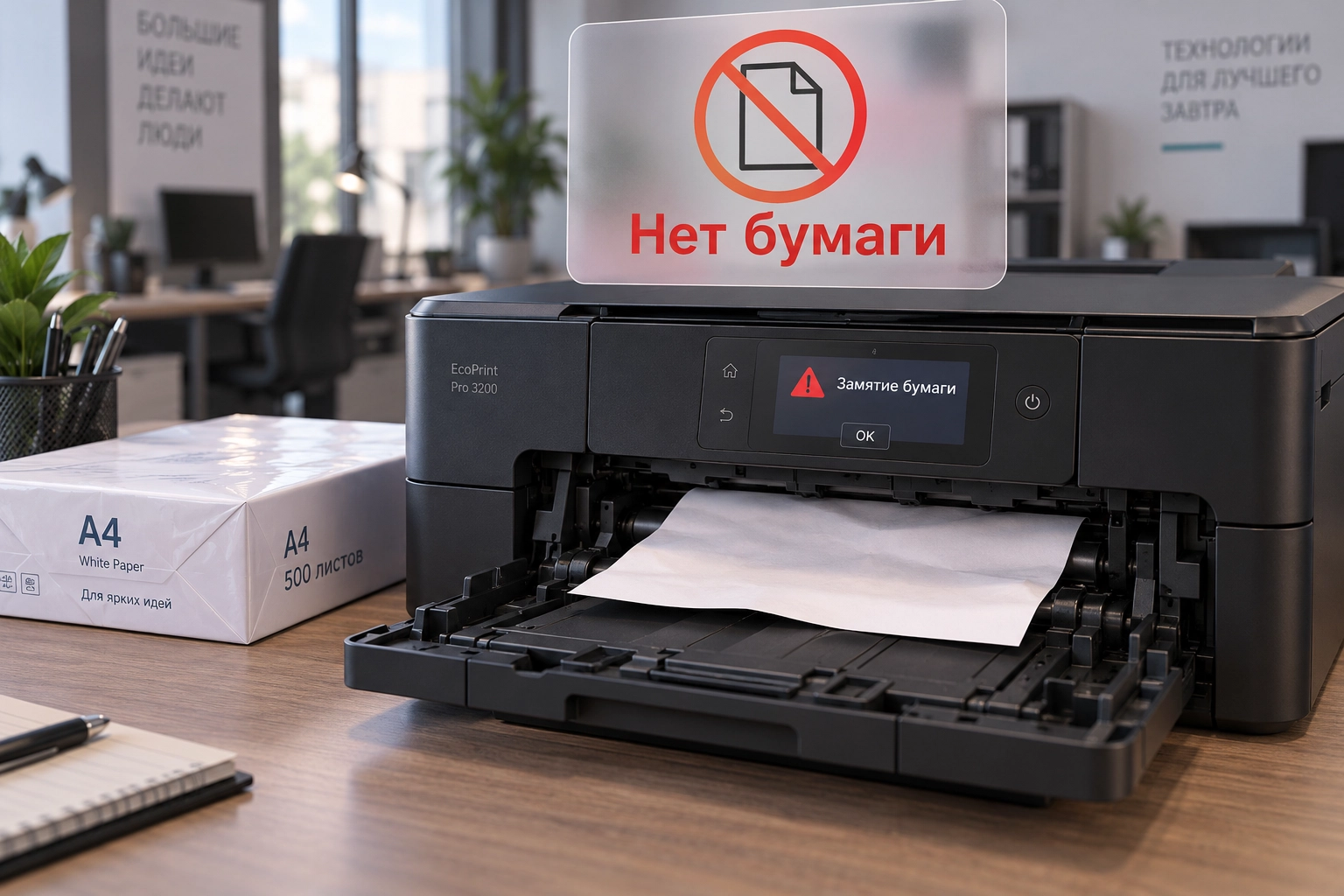
Не спешите вызывать мастера или нести устройство в сервис. В подавляющем большинстве случаев проблему можно решить самостоятельно за пару минут, не имея специального образования. Давайте разберемся, почему техника «слепнет» и как вернуть её в рабочее состояние.
- Основные причины, почему принтер не видит бумагу
- 1. Механические проблемы с подачей
- 2. Программный сбой или «зависшая» задача
- 3. Загрязнение или поломка датчика
- Пошаговое решение: что делать, если принтер пишет «Нет бумаги», хотя она есть
- Шаг 1: Правильная перезагрузка и осмотр лотка
- Шаг 2: Проверка настроек на компьютере или ноутбуке
- Шаг 3: Чистка роликов захвата
- Шаг 4: Осмотр датчика и секретного люка
- Специфические проблемы популярных брендов
- HP (Hewlett-Packard) и Samsung
- Kyocera и Brother
- Если принтер не печатает, но «краски» полные
- Итоги
- Частые вопросы (FAQ)
Основные причины, почему принтер не видит бумагу
Прежде чем грешить на поломку, важно понять, как принтер вообще понимает, что в лотке что-то лежит. За это отвечает специальный датчик. В большинстве моделей это механический рычажок или оптический сенсор (светодиод, который «смотрит» на бумагу и видит отражение). Если датчик не срабатывает, на экране появляется сообщение или индикатор мигает, сигнализируя об ошибке.
Датчик наличия бумаги — это «глаза» принтера. Если ему что-то мешает «смотреть» или он сбился с позиции, устройство будет уверено, что лоток пуст.
1. Механические проблемы с подачей
Самая банальная, но и самая частая причина. Бумага вроде бы лежит, но принтер её не захватывает или не видит её край.
- Неправильное положение стопки: Листы задвинуты слишком глубоко или, наоборот, лежат слишком свободно. Направляющие (боковые ограничители) могут сжимать пачку слишком сильно или не прилегать к ней вовсе.
- Износ роликов захвата: Со временем резиновые валики, которые вытягивают лист из лотка, затираются и становятся гладкими. Они проскальзывают по поверхности бумаги и не могут протолкнуть лист к датчику. Принтер честно пытается взять лист, у него не получается, и он решает, что бумаги нет.
- Посторонние предметы: В лоток могла упасть скрепка, кусочек наклейки, колпачок от ручки или даже маленькая детская игрушка. Мусор блокирует движение листа.
2. Программный сбой или «зависшая» задача
Иногда принтер «зависает» на уровне электроники. Он может помнить, что недавно закончилась бумага, и отказываться проверять лоток заново.
Также проблема может быть в драйвере. Если настройки печати указывают на другой источник подачи, устройство будет смотреть не в основной лоток, а, например, в лоток ручной подачи, который в данный момент пуст.
Очень часто ошибка возникает, если в настройках документа выбран «Источник бумаги: Лоток 2 (ручной)» или «Фото-лоток», а вы загрузили листы в основной нижний лоток (или наоборот). Принтер пишет «Нет бумаги», хотя внизу лежит целая пачка.
3. Загрязнение или поломка датчика
Если вы перепробовали перезагрузки и поправляли бумагу, но ничего не изменилось, возможно, вышел из строя сам датчик. Это частая история для устройств, которые печатают много и долго.
- Пыль и тонер: Оптический глазок сенсора мог забиться пылью или частицами краски. Он просто перестает видеть свет, и принтер считает, что перед ним пустота.
- Механическое залипание: Пластиковый язычок (флажок), который отгибается листом бумаги, мог сломаться или запасть в утопленное положение.
Пошаговое решение: что делать, если принтер пишет «Нет бумаги», хотя она есть
Действуйте от простого к сложному. Не нужно сразу разбирать корпус. Начните с этих шагов, и в 9 из 10 случаев проблема уйдет.
Шаг 1: Правильная перезагрузка и осмотр лотка
- Полностью обесточьте устройство. Недостаточно просто нажать кнопку выключения. Выдерните шнур питания из розетки или из разъема принтера и подождите 30–60 секунд. Это сбросит «застрявшую» команду в памяти.
- Выньте бумагу полностью. Достаньте всю стопку, пролистайте её, как колоду карт, чтобы листы не слипались от статического электричества или влажности. Это называется «распушить бумагу».
- Проверьте направляющие. Вставьте листы обратно, но не забивайте лоток до отказа. Подвиньте боковые ограничители плотно к краям стопки, но не сдавливайте её.
- Проверьте ровность стопки. Листы должны лежать ровно, без загнутых уголков. Если уголок загнут, датчик может просто не «дотянуться» до него.
Полезная привычка: всегда распушивайте пачку бумаги перед загрузкой. Это занимает 5 секунд, но спасает от 80% проблем с замятиями и пропаданием бумаги.
Шаг 2: Проверка настроек на компьютере или ноутбуке
Убедитесь, что документ отправляется в правильный лоток.
- Нажмите «Печать» в вашей программе (Word, Браузер, PDF-просмотрщик).
- Откройте «Свойства» или «Настройки» принтера (кнопка рядом с выбором модели).
- Найдите вкладку «Источник бумаги» (Paper Source) или «Подача».
- Если там стоит «Автовыбор» — поставьте вручную «Лоток 1» (или «Основной лоток»). Если стоит «Ручная подача» — переключите на «Автовыбор» или конкретный лоток, куда вы положили листы.
Эта проблема очень актуальна для владельцев техники HP и Samsung. У этих брендов в драйверах иногда хитро устроена логика приоритетов.
Шаг 3: Чистка роликов захвата
Если вы слышите характерный жужжащий звук, принтер пытается «всосать» лист, но тот не двигается — виноваты ролики.
- Найдите ролик захвата бумаги. Он находится в глубине лотка, прямо по центру, и выглядит как резиновая полоска или колесико.
- Возьмите мягкую ткань (без ворса), смочите её водой или спиртом и протрите резиновую поверхность.
- Прокрутите ролик рукой, чтобы очистить всю окружность. Дайте ему высохнуть 1–2 минуты.
Резина должна быть шершавой. Если она гладкая, как пластик, можно попробовать временно «взбодрить» её наждачной бумагой (мелкой), но лучше заменить ролик.
Шаг 4: Осмотр датчика и секретного люка
Если предыдущие шаги не помогли, вооружаемся фонариком.
Будьте аккуратны! Внутри принтера могут находиться подвижные детали и контакты. Не лезьте в работающее устройство. Все манипуляции выполняйте строго на выключенном устройстве.
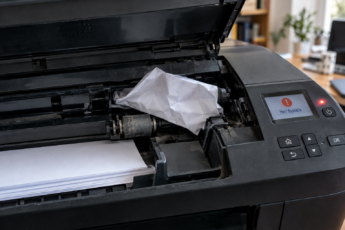
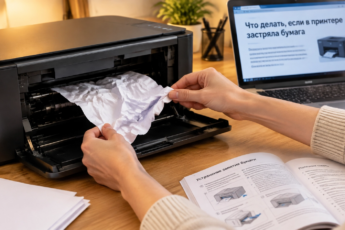
Откройте крышку, где движется картридж (обычно она откидывается вверх). Если принтер перестал видеть бумагу сразу после замятия, внутри могли остаться обрывки листа.
- Оптические датчики выглядят как маленькие блестящие «глазки» (как линзы). Протрите их сухой ватной палочкой.
- Механический датчик похож на торчащий рычажок на пути бумаги. Проверьте, пружинит ли он при нажатии. Если он залип от грязи или тонера, аккуратно пошевелите его пинцетом.
Специфические проблемы популярных брендов
Несмотря на общий принцип работы, у разных производителей есть свои «болячки». Разберем, почему не видит бумагу HP, Samsung, Kyocera и Brother.
HP (Hewlett-Packard) и Samsung
Компания HP выкупила принтерный бизнес Samsung, поэтому их платформы сейчас очень похожи.
- Проблема с задней крышкой: У многих моделей HP и Samsung есть дверца сзади для обслуживания. Если она закрыта неплотно (не защелкнута), датчик на ней не замыкается, и аппарат пишет «нет бумаги в лотке» просто для перестраховки. Проверьте все лючки!
- Сброс ошибки: Попробуйте зажать кнопку «Отмена» (Х) на 10–15 секунд. Обычно это сбрасывает ошибку подачи.
Kyocera и Brother
Это более офисные и «неубиваемые» машины, но и у них бывают капризы.
- Кюосера (Kyocera): У этих принтеров датчики часто стоят на каретке и «смотрят» сквозь бумагу. Если вы используете слишком тонкую (меньше 80 г/м²) или слишком прозрачную бумагу, датчик просвечивает её насквозь и считает, что листа нет. Попробуйте вставить бумагу поплотнее.
- Бразер (Brother): Частая проблема — слетевшая пружинка на лотке ручной подачи. Если принтер настроен на ручную подачу, а вы суете лист в передний лоток без команды, он может его проигнорировать.
Если принтер не печатает, но «краски» полные
Иногда пользователь связывает ошибку «нет бумаги» с проблемой отсутствия чернил. Это разные узлы. Если принтер пишет «Нет бумаги», но картридж заправлен, не нужно лезть в систему СНПЧ или трясти картридж.
- Убедитесь, что каретка с картриджами вообще может двигаться. Если её путь заблокирован замятой бумагой, принтер может ругаться на отсутствие листа в лотке, хотя лист на месте.
- Проверьте, не горит ли ошибка датчика крышки доступа к картриджам. Если крышка не до конца закрыта, запускается защита.
Итоги
Итак, если ваш принтер (будь то HP, Samsung, Brother или Kyocera) выдает сообщение «Загрузите бумагу», хотя она есть в лотке, не паникуйте. В большинстве случаев это не поломка, а «защитный рефлекс» техники.
Алгоритм ваших действий должен быть таким:
- Перегрузить бумагу (распушить и поправить направляющие).
- Перепроверить выбор лотка в настройках печати на компьютере.
- Перезагрузить принтер отключением от сети на минуту.
- Почистить ролики и осмотреть датчики.
В большинстве случаев проблема решается именно манипуляциями с лотком и настройками. Сама электроника выходит из строя относительно редко.
Если вы проделали все шаги, принтер продолжает сообщать, что бумаги нет, а в лотке она лежит — это повод обратиться к специалисту, так как мог выйти из строя датчик или плата управления. Но не спешите с выводами, попробуйте сначала сменить саму пачку бумаги, возможно, именно она «невидима» для сенсора из-за высокой гладкости покрытия или накопления статики.
Частые вопросы (FAQ)
Принтер пишет «нет бумаги», но она есть. Что делать?
Первым делом распушите стопку, плотно придвиньте направляющие и проверьте, не загнут ли угол листа. Затем проверьте настройки источника бумаги в драйвере на компьютере и сделайте полный сброс принтера (отключите от питания на минуту).
Почему принтер не видит бумагу, хотя она лежит в лотке ручной подачи?
Скорее всего, вы положили лист в лоток, но не дослали его «до упора» или не подтвердили на экране/кнопкой, что бумага загружена. Также часто мешает статическое электричество — лист прилипает к пластику. Убедитесь, что лист вошел глубже, и сбросьте задание печати заново.