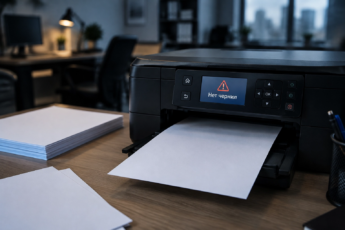
Столкнулись с надписью на экране принтера, которая требует заменить фотобарабан, хотя вы уверены, что он еще в порядке? Или, наоборот, вы только что установили новую деталь, а назойливое сообщение никуда не делось? Ситуация, когда Brother 2500DR настойчиво просит обслуживания, знакома многим владельцам этой линейки лазерных устройств. В этой статье мы разберем, как правильно выполнить сброс фотобарабана и убрать ошибку, не прибегая к помощи сервисного центра.
- Что такое фотобарабан и почему Brother требует его заменить
- Когда нужен сброс фотобарабана Brother 2500DR
- Разница между сбросом счетчика барабана и счетчика тонера
- Пошаговая инструкция: как сбросить счетчик фотобарабана на Brother 2500DR
- Способ 1: Универсальный для HL и DCP серий
- Способ 2: Через сервисный режим для MFC-L2500WR
- Почему не получается сбросить с первого раза?
- Что делать после сброса: проверка работы
- Замена узла: как правильно установить новый фотобарабан
- Заключение
- Часто задаваемые вопросы (FAQ)
Что такое фотобарабан и почему Brother требует его заменить
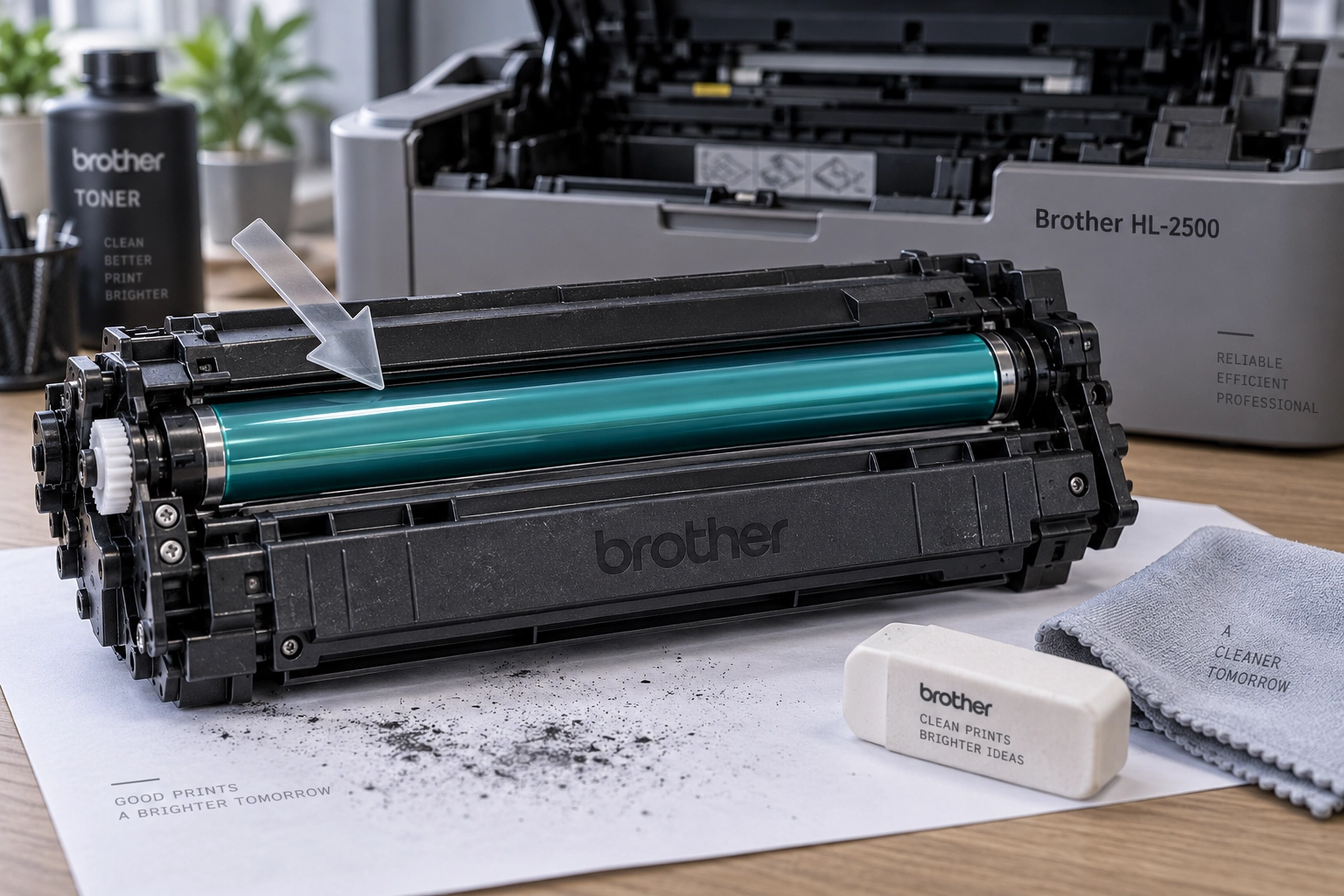
Чтобы понять, зачем вообще нужен сброс, стоит разобраться в устройстве лазерного принтера. Фотобарабан (иногда его называют драм-юнитом или drum unit) — это зеленый или синий цилиндр, который переносит тонер на бумагу. Внутри него находится вал, покрытый светочувствительным слоем. Лазер «рисует» на этом валу будущее изображение, к нему прилипает порошок, и только потом все это отпечатывается на листе.
Производитель рекомендует менять этот узел после определенного количества отпечатанных страниц. В моделях серии 2500DR, 2500WR, а также в многофункциональных DCP L2500DR ресурс одного барабана составляет примерно 12 000 страниц. Когда этот пробег достигнут, срабатывает счетчик фотобарабана, и техника сигнализирует об износе.
Интересно, что сам фотобарабан физически может быть еще живым, но принтер ориентируется на программный счетчик. То есть аппарат не анализирует качество печати, а просто считает страницы.
Чаще всего сообщение выглядит как «Замените фотобарабан» (Replace Drum) или же загорается соответствующий индикатор. Однако после установки нового узла принтер не всегда понимает, что его заменили. Ему нужно «сказать» об этом вручную.
Когда нужен сброс фотобарабана Brother 2500DR
Существует два основных сценария, при которых пользователи ищут инструкцию по обнулению:
- Реальная замена. Вы купили новый совместимый или оригинальный драм-юнит, поставили его в устройство, но ошибка все равно висит. Это самая распространенная причина.
- Продление срока службы. Вы сделали замену, но хотите использовать старый барабан дольше, потому что он печатает без дефектов (например, вы заправляете картридж самостоятельно и не видите смысла выбрасывать рабочий узел).
Разница между сбросом счетчика барабана и счетчика тонера
В моделях Brother DCP L2500DR и HL-L2500WR есть два разных счетчика. Первый отвечает за тонер (чернила), второй — за фотобарабан. Если вы просто заправили картридж, сбрасывать барабан не нужно. Но если принтер пишет именно про барабан (Drum), то стандартный сброс тонера не поможет.
Важно не путать эти процедуры. Сброс счетчика тонера обычно происходит при установке картриджа или через меню, а сброс фотобарабана на Brother 2500DR — это отдельная сервисная функция, завязанная на кнопки панели управления.
Пошаговая инструкция: как сбросить счетчик фотобарабана на Brother 2500DR
Процедура сброса зависит от конкретной модели устройства. Серия 2500 включает в себя несколько модификаций, таких как Brother DCP-L2500DR и Brother MFC-L2500WR. Рассмотрим универсальный способ для этих и аналогичных аппаратов, так как механика действий схожа, но есть нюансы в названиях кнопок.
Способ 1: Универсальный для HL и DCP серий
Этот метод чаще всего используется для принтеров без факса (например, DCP L2500DR). Он выполняется через «меню восстановления» при включении.
- Выключите аппарат. Обязательно дождитесь полной остановки вентилятора.
- Откройте переднюю крышку, за которой находится картридж с фотобарабаном. Оставьте ее открытой.
- Нажмите и удерживайте кнопку «Стоп/Выход» (Stop/Exit) и одновременно включите питание.
- Держите кнопку, пока на дисплее не появится надпись «Maintenance» или «Reset Menu».
- Отпустите кнопку.
- Найдите пункт сброса барабана. Обычно на дисплее появляется код ошибки или цифра. С помощью стрелок выберите пункт, отвечающий за Drum, или просто нажмите «Старт» (Start).
- Закройте переднюю крышку.
Способ 2: Через сервисный режим для MFC-L2500WR
Если у вас многофункциональное устройство (МФУ) с факсом, типа MFC-L2500WR или похожих моделей, алгоритм может отличаться. Здесь чаще используется вход через клавиатуру набора номера.
- Убедитесь, что устройство включено в сеть, но находится в режиме ожидания (Ready).
- На панели набора номера нажмите последовательность: Меню (Menu), затем # (решетка), затем 0.
- На экране должно появиться сообщение о входе в сервисный режим или цифры.
- Найдите параметр сброса. В зависимости от прошивки это может быть код 8-1 или просто пункт «Reset Drum».
- Подтвердите выбор кнопкой «ОК» или «Старт».
- Выйдите из меню, нажав «Стоп/Выход».
Хорошая новость: большинство современных аппаратов Brother имеют русифицированное или интуитивно понятное меню, поэтому найти нужный пункт после входа в сервисный режим обычно несложно.
Почему не получается сбросить с первого раза?
Частая ошибка новичков — пытаться сбросить счетчик, не открыв крышку или не дождавшись надписи. Важно соблюдать последовательность нажатий. Если вы вошли в меню, но бразер не реагирует на команду сброса, попробуйте выключить и включить устройство, затем повторить шаги заново.
Не рекомендуется сбрасывать счетчик, если вы используете сильно изношенный фотобарабан с царапинами или пятнами. Это может привести к просыпанию тонера внутрь аппарата и повреждению механизма печки. Сброс — это программная процедура, но физическое состояние детали все равно важно.
Что делать после сброса: проверка работы
После того как вы выполнили сброс фотобарабана Brother 2500DR, стоит сделать тестовую страницу. Это поможет убедиться, что проблема решена и качество печати соответствует норме.
- Нажмите кнопку «GO» (или «Старт») три раза подряд, чтобы распечатать страницу конфигурации.
- Посмотрите на цифру ресурса в распечатке. В графе «Drum» должно стоять значение «100%» или «ё 0», либо просто пропасть сообщение об ошибке.
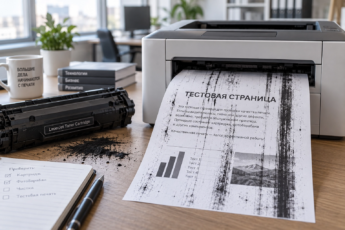
- Проверьте текст на наличие вертикальных полос или фона. Если они есть, значит, дело не в счетчике, а в физическом износе.
Замена узла: как правильно установить новый фотобарабан
Если вы не просто сбрасываете старый узел, а производите замену, важно сделать это корректно. В картриджах Brother 2500DR барабан и тонер-картридж часто представляют собой единый блок, но у некоторых моделей они разделены.
При установке нового блока:
- Достаньте старый узел. Не прикасайтесь к зеленому (синему) валу пальцами — следы от кожи ухудшают печать.
- Вставьте новый фотобарабан до характерного щелчка.
- Убедитесь, что тонер-картридж правильно встал в пазы.
- Только после этого выполняйте сброс счетчика, описанный выше.
Совместимые (неоригинальные) драм-юниты для Brother 2500DR часто продаются по более низкой цене и работают не хуже оригинала при условии покупки у проверенного поставщика. Однако чипы на них иногда не сбрасываются автоматически, поэтому ручной сброс обязателен.
Заключение
Сброс фотобарабана на принтерах Brother 2500DR — это несложная процедура, которая занимает меньше минуты, если знать правильную комбинацию. Главное — не паниковать и не разбирать аппарат. Достаточно войти в сервисное меню через кнопки или открытую крышку. Умение убрать ошибку самостоятельно экономит время и деньги на вызове мастера, а также позволяет продлить жизнь совместимым расходникам.
Часто задаваемые вопросы (FAQ)
Как сбросить счетчик фотобарабана Brother 2500DR, если принтер не входит в меню?
Проверьте, точно ли открыта передняя крышка. В большинстве моделей DCP L2500DR сброс возможен только при открытой крышке. Если не помогает, отключите устройство от сети на 30 секунд, зажмите кнопку «Стоп», включите питание и держите кнопку 5-7 секунд до появления сервисных символов.
Что означает ошибка «Замените фотобарабан» на Brother L2500WR?
Это плановая индикация окончания ресурса узла. Принтер считает, что напечатано около 12 000 страниц. Если качество печати вас устраивает, можно выполнить сброс, описанный в статье. Если появились полосы или серый фон, барабан действительно пора менять.