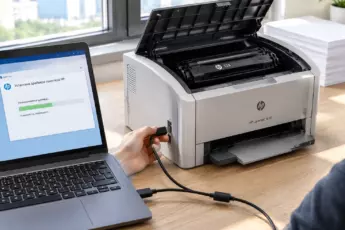
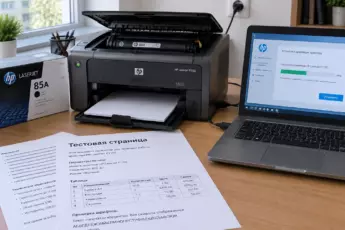
Когда в доме или небольшом офисе появляется второй компьютер, часто возникает вопрос: как отправлять документы на печать с обоих устройств, не бегая с флешкой и не переключая провода. К счастью, задача «подключить два компьютера к одному принтеру» решается несколькими способами. Мы разберем самые надежные варианты — от простого механического переключения до настройки общего доступа через локальную сеть.
- Способы подключения одного принтера к двум ПК
- Способ 1: USB-разветвитель для принтера (без сети)
- Как это работает
- Плюсы и минусы
- Инструкция: как соединить через USB Switch
- Способ 2: Подключение через локальную сеть (Wi-Fi или кабель)
- Вариант А: Принтер с сетевым портом (Ethernet) или Wi-Fi
- Вариант Б: Принтер подключен к компьютеру по USB, а печать идет по сети
- Способ 3: Аппаратный принт-сервер
- Как установить драйверы на несколько компьютеров
- Частые проблемы и их решение
- Итоги: какой способ лучше выбрать
- FAQ: Частые вопросы
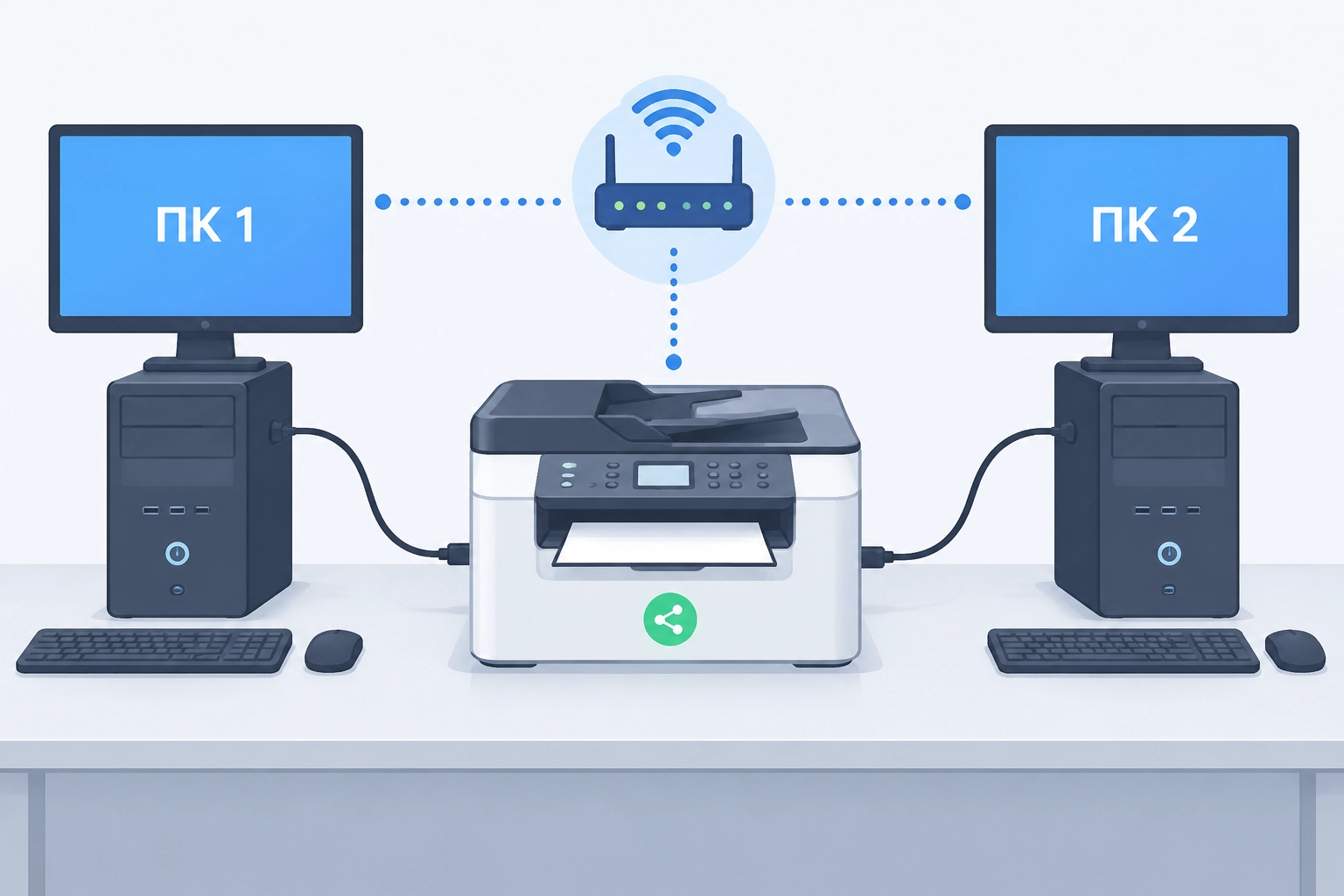
Способы подключения одного принтера к двум ПК
Существует три основных сценария, как соединить технику. Выбор зависит от того, есть ли у вас роутер (Wi-Fi маршрутизатор), какой у принтера тип подключения и готовы ли вы к покупке дополнительных аксессуаров.
- Через USB-разветвитель (переключатель). Механический способ для тех, у кого нет сети.
- Через локальную сеть (Ethernet или Wi-Fi). Самый удобный способ, позволяющий печатать одновременно.
- Использование принт-сервера. Специальное устройство для старых моделей.
Интересно, что многие пользователи ошибочно полагают, будто обычный USB-хаб (разветвитель) поможет соединить два системных блока. Это не так. USB-порт на компьютере предназначен для подключения устройств, а не для связи двух «мозгов» (ПК) между собой. Для этой задачи нужен именно специальный переключатель (USB Switch).
Способ 1: USB-разветвитель для принтера (без сети)
Если ваша цель — просто сэкономить место и не тянуть сетевые кабели, а также если дома нет роутера, вам подойдет USB-разветвитель. Это небольшая коробочка с двумя (или более) входами для компьютеров и одним выходом на МФУ.
Как это работает
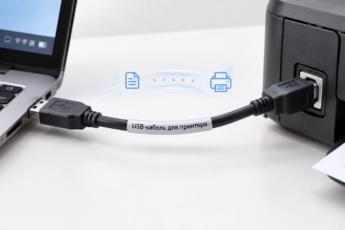
Вы подсоединяете кабель от принтера к разветвителю, а от разветвителя — два провода к 2 ПК. На корпусе устройства есть кнопка или тумблер. Нажали кнопку — печатает первый компьютер, нажали еще раз — второй.
Плюсы и минусы
- Плюс: Не требует настройки сети, работает даже со старыми моделями МФУ.
- Минус: Печатать одновременно с двух машин невозможно. Пока один документ в очереди, второй компьютер должен ждать физического переключения.
Инструкция: как соединить через USB Switch
- Выключите принтер и оба компьютера.
- Вставьте USB-кабель принтера в специальный порт на разветвителе (обычно подписан как «Printer» или «Device»).
- Подключите два комплектных USB-кабеля AB (обычные принтерные) в порты разветвителя и в USB-входы ваших компьютеров.
- Включите технику.
- Нажмите кнопку на разветвителе, чтобы выбрать активный компьютер.
- Установите драйверы на обоих компьютерах, если система не нашла принтер автоматически.
Такой способ отлично подходит для дома или маленького офиса, где на печать документы отправляют редко и по очереди.
Способ 2: Подключение через локальную сеть (Wi-Fi или кабель)
Это самый современный и удобный метод, если стоит задача настроить доступ так, чтобы оба компьютера могли отправлять файлы на печать одновременно. Здесь возможны два варианта аппаратной конфигурации.
Вариант А: Принтер с сетевым портом (Ethernet) или Wi-Fi
Если ваше устройство — современное МФУ, скорее всего, оно умеет «дружить» с роутером напрямую. Вам не нужно, чтобы компьютер-хозяин был включен.
- Подключение кабелем: Соедините принтер патч-кордом (сетевым кабелем) с роутером, а компьютеры подключите к тому же роутеру (по Wi-Fi или проводу).
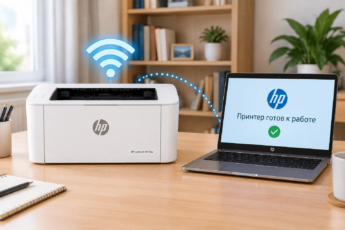
- Подключение по Wi-Fi: На панели управления принтером найдите меню Wi-Fi Setup. Введите пароль от вашей домашней сети. Принтер станет самостоятельным участником сети.
- На каждом компьютере зайдите в «Панель управления» -> «Устройства и принтеры» -> «Добавить принтер». Система сама найдет устройство в сети.
Современные модели, как правило, поддерживают функцию автоматической установки драйверов через Wi-Fi. Достаточно, чтобы компьютер и принтер были в одной подсети.
Вариант Б: Принтер подключен к компьютеру по USB, а печать идет по сети
Это классическая схема «главный-второстепенный». У вас есть основной ПК, к которому принтер подключен обычным USB-кабелем. Второй компьютер будет печатать «через» первый.
Пошаговая инструкция:
- Убедитесь, что оба компьютера находятся в одной рабочей группе (обычно это настроено по умолчанию) и подключены к одному роутеру.
- На главном ПК зайдите в «Параметры» -> «Сеть и Интернет» -> «Параметры общего доступа».
- Включите «Общий доступ к файлам и принтерам».
- Зайдите в «Устройства и принтеры», нажмите правой кнопкой мыши на вашем принтере и выберите «Свойства принтера».
- Во вкладке «Доступ» поставьте галочку «Общий доступ к данному принтеру».
- На втором ПК откройте проводник, в адресной строке введите
\ИМЯ_ГЛАВНОГО_ПК(например,\DESKTOP-1). - Найдите в списке принтер и нажмите «Подключить».
Важно учитывать, что при таком способе главный компьютер должен быть обязательно включен. Если он выключен или «спит», второй ПК не сможет печатать, так как связь идет через него.
Способ 3: Аппаратный принт-сервер
Бывает, что принтер очень старый, но качественный, и сетевых функций у него нет. Если вы хотите, чтобы к нему можно было обращаться без включенного главного ПК, но не хотите тянуть кабели к роутеру, можно купить компактный принт-сервер.
Это маленькая коробочка. Вы вставляете в нее USB от принтера, а саму коробочку подключаете к роутеру кабелем. Устройство получает IP-адрес и делает старый принтер сетевым.
У этого метода есть недостаток: принт-серверы не всегда корректно работают с функциями сканирования (если у вас МФУ). Для обычной печати этот способ отличный, но сканер, скорее всего, работать по сети не будет.
Как установить драйверы на несколько компьютеров
Самая частая ошибка новичков — воткнуть кабель и ждать чуда. Чтобы система заработала, нужно настроить программное обеспечение.
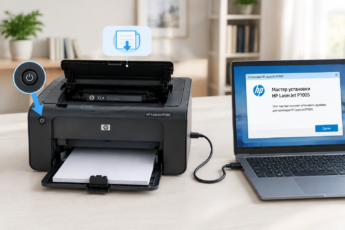
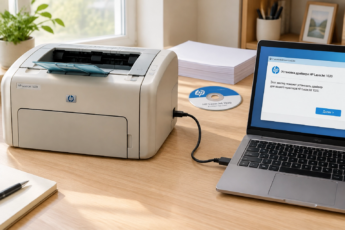
- Способ 1 (Диск): Используйте комплектный диск. Вставьте его в каждый ПК и следуйте инструкциям мастера установки. При выборе типа подключения указывайте тот, что используете (USB или Сеть).
- Способ 2 (Скачивание): Зайдите на официальный сайт производителя (HP, Canon, Epson, Brother), найдите свою модель и скачайте актуальную версию драйвера под вашу операционную систему.
- Способ 3 (Автоматический): В Windows 10 и 11 можно просто запустить «Добавить принтер». Система скачает базовый драйвер через Центр обновления Windows.
Не используйте универсальные драйверы из случайных источников в интернете. Они могут печатать иероглифы или вообще вывести из строя очередь печати. Всегда берите софт только с сайта производителя вашего МФУ.
Частые проблемы и их решение
Подключить два компьютера к одному принтеру несложно, но иногда возникают сбои. Вот что делать в типовых ситуациях.
- Второй ПК не видит принтер в сети: Проверьте, горит ли в настройках сети пункт «Сетевое обнаружение». Он должен быть включен для частных (домашних) сетей. Также временно отключите Брандмауэр Windows на главном ПК для проверки.
- Ошибка «Нет доступа»: Убедитесь, что вы не задали парольную защиту для общего доступа. В параметрах общего доступа выберите пункт «Отключить общий доступ с парольной защитой».
- Очередь печати зависла: Зайдите в «Службы» (нажмите Win+R, введите services.msc), найдите службу «Диспетчер печати» (Spooler) и нажмите «Перезапустить».
Итоги: какой способ лучше выбрать
Итак, чтобы соединить один принтер с двумя ПК, отталкивайтесь от ваших условий.
- Если принтер современный и есть Wi-Fi роутер — подключайте его к сети напрямую. Это позволит печатать даже с телефонов и ноутбуков.
- Если принтер простой (только USB) и нет желания держать один компьютер постоянно включенным, купите недорогой USB-разветвитель с кнопкой.
- Если вы хотите печатать с двух ПК одновременно и принтер уже стоит у одного из них, просто откройте общий доступ через локальную сеть.
Какой бы способ вы ни выбрали, помните: современная техника рассчитана на гибкость. Освоив этот процесс однажды, вы сможете легко подключать к нескольким компьютерам любые периферийные устройства.
FAQ: Частые вопросы
Можно ли подключить один принтер к двум компьютерам одновременно?
Да, можно. Но «одновременность» зависит от способа. При подключении через локальную сеть (Wi-Fi или Ethernet) оба компьютера могут отправлять задания в общую очередь. При использовании механического USB-разветвителя печать будет поочередной — сначала один ПК, потом вы переключаете кнопку, потом второй.
Как подсоединить 2 ПК к одному МФУ без сети (без роутера)?
Для этого используется специальный USB Switch (переключатель). Вы подключаете принтер к устройству, а от него два кабеля к компьютерам. Системного администратора не требуется, нужно просто переключать тумблер на коробочке перед печатью.