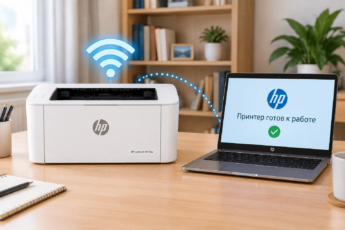
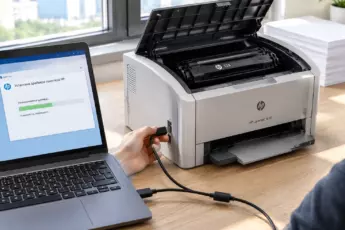
Подключение нового принтера часто кажется сложной задачей, особенно если под рукой нет диска с драйверами или хочется обойтись без лишних проводов. Модель HP LaserJet P1102 (включая версию P1102w) — один из самых популярных и надежных «рабочих лошадок» для дома и офиса, но у новичков иногда возникают трудности с его первым запуском. В этой инструкции мы разберем все способы установки: от простого подключения через USB до настройки печати по Wi-Fi с телефона.
- Что нужно знать перед установкой
- Как установить принтер HP LaserJet P1102 через USB кабель
- Пошаговая инструкция для Windows 10
- Установка без установочного диска
- Подключение по Wi-Fi (Для модели P1102w)
- Как настроить печать без USB
- Как подключить принтер к ноутбуку
- Как печатать с телефона
- Типичные проблемы и частые ошибки
- 1. Компьютер не видит принтер
- 2. Принтер установлен, но печатает пустые листы
- 3. Печать стала слишком бледной
- Как установить драйверы вручную
- Итоги
- FAQ: Частые вопросы
Что нужно знать перед установкой
Принтер HP LaserJet P1102 — это черно-белое лазерное устройство. Оно отлично подходит для печати документов, рефератов и договоров. В отличие от струйных принтеров, здесь не засохнут чернила, а картриджа хватает на большое количество страниц.
Интересно, что базовую модель P1102 можно подключить к вай-фай роутеру только через компьютер, а вот версия P1102w умеет делать это напрямую, без проводов.
Прежде чем начать, убедитесь, что у вас есть:
- Сам принтер и шнур питания (обычно черный, подключается сзади).
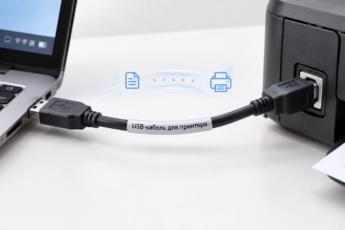
- USB-кабель (к сожалению, в комплекте HP его часто нет — его нужно купить отдельно, подойдет обычный кабель от старых принтеров или внешних дисков с квадратным разъемом).
- Компьютер или ноутбук с Windows 10 (или более старой версией).
Как установить принтер HP LaserJet P1102 через USB кабель
Это самый надежный способ. Если у вас есть провод и вы сидите рядом с компьютером, лучше выбрать именно его. Соединение через USB работает стабильнее всего и не зависит от качества сигнала роутера.
Пошаговая инструкция для Windows 10
- Не подключайте принтер к компьютеру сразу. Сначала нужно подготовить систему.
- Скачайте драйверы. Откройте браузер и зайдите на официальный сайт HP. В строке поиска введите «HP LaserJet P1102» и выберите вашу версию. Обязательно выберите вашу разрядность Windows 10 (32 или 64 бит).
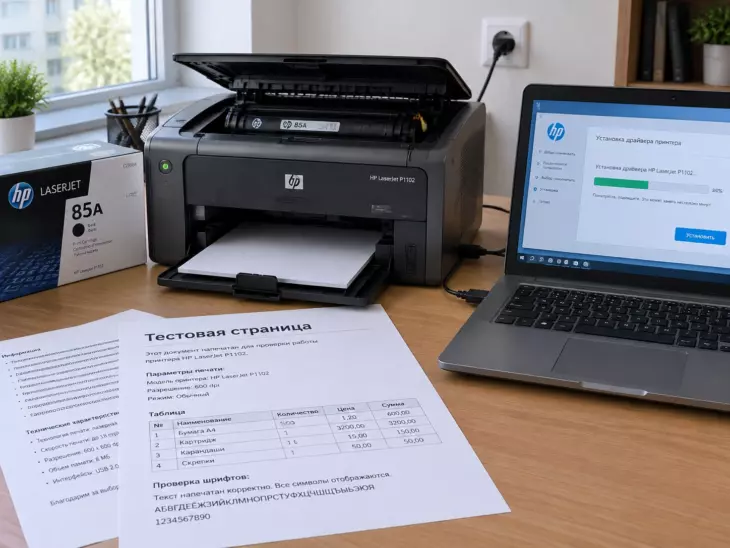
- Запустите скачанный файл. Он обычно называется так: «LJP1100_P1560_P1600_Full_Solution.exe». Это полный пакет, который сам всё настроит.
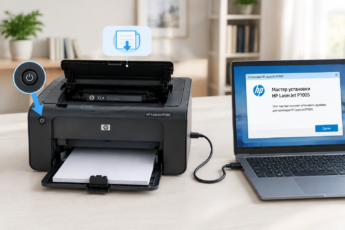
- Следуйте указаниям мастера установки. На одном из шагов программа попросит вас подключить USB-кабель. Только в этот момент вставьте кабель в компьютер и включите принтер кнопкой на корпусе.
- Дождитесь окончания процесса. Система сама найдет устройство и добавит его в список принтеров.
Важно: Никогда не подключайте устройство до запуска установочного файла, если вы ставите драйвер вручную. Windows может установить свой «универсальный» драйвер, который печатает криво или не печатает вовсе.
Установка без установочного диска
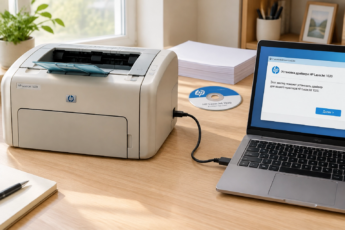
Если у вас нет дисковода (а в современных ноутбуках его почти никогда нет) или вы потеряли диск — это не проблема. Диск давно устарел, а драйверы на нем могли быть предназначены для Windows 7 или XP.
Просто используйте встроенное средство Windows 10. Зайдите в «Параметры» -> «Устройства» -> «Принтеры и сканеры». Нажмите «Добавить принтер или сканер». Если Windows найдет устройство (при включенном питании), она попробует поставить базовый драйвер. Но лучший результат всё же дает скачивание полного пакета с сайта HP.
Подключение по Wi-Fi (Для модели P1102w)
Если в названии вашего устройства есть буква «w», вам повезло: вы можете избавиться от лишних проводов и поставить принтер в любое удобное место, где есть розетка.
Как настроить печать без USB
- Включите принтер.
- Нажмите и удерживайте кнопку с изображением антенны (Wi-Fi) на корпусе. Обычно нужно подержать 3-5 секунд, пока индикатор не начнет мигать.
- Скачайте и запустите программу установки с официального сайта (файл *.exe).
- В процессе установки выберите пункт «Подключение по беспроводной сети» (Wireless), а не USB.
- Программа попросит временно подключить USB-кабель. Сделайте это, чтобы «передать» пароль от вашего Wi-Fi на принтер. Это особенность многих старых, но надежных моделей HP.
- После завершения настройки кабель можно отключить.
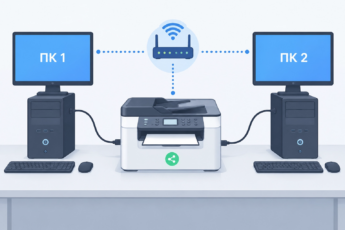
Позитивный момент: После настройки по Wi-Fi принтер появляется в списке устройств как сетевой. Все компьютеры, подключенные к этому же роутеру, смогут видеть его без дополнительной установки на каждом ПК (если разрешить общий доступ).
Как подключить принтер к ноутбуку
Подключение к ноутбуку ничем не отличается от подключения к стационарному компьютеру. Алгоритм тот же: скачать драйвер -> запустить -> вставить кабель. Однако есть один нюанс.
Если вы часто переносите ноутбук, следите за тем, чтобы принтер был установлен на правильный порт. Иногда ноутбук пытается искать принтер в старом подключении. В настройках печати просто проверьте, чтобы порт значился как «USB» или «Виртуальный порт», а не «LPT1» (это старый разъем для стационарных машин).
Как печатать с телефона
Печатать с телефона на таком принтере можно, но нужно правильно его настроить. Если у вас базовая модель P1102 (без Wi-Fi), телефоном напрямую управлять ей не получится. Нужен компьютер-посредник.
Для версии P1102w с настроенным Wi-Fi всё проще:
- Скачайте приложение HP Smart из Google Play или App Store.
- Убедитесь, что телефон подключен к той же сети, что и принтер.
- Откройте приложение, нажмите «+» (Добавить принтер).
- Выберите ваш HP из списка и следуйте подсказкам.
Предостережение: Не пытайтесь подключить обычный (не «w») P1102 к телефону через OTG-переходник. Без специального ПО Android не понимает команды этого принтера, и вы рискуете получить сообщение об ошибке или «пустой» лист в лотке.
Типичные проблемы и частые ошибки
1. Компьютер не видит принтер
Это происходит в 80% случаев из-за плохого контакта или некачественного кабеля. Попробуйте другой USB-порт. Не подключайте принтер через USB-хаб (разветвитель) без дополнительного питания — принтеру может не хватить тока.
2. Принтер установлен, но печатает пустые листы
Проверьте, сняли ли вы транспортировочную ленту с картриджа. Загляните внутрь, откройте переднюю крышку: вы увидите оранжевую или черную пластиковую петельку сбоку от картриджа. Ее нужно вытащить горизонтально. Если она осталась внутри, тонер не может попасть на бумагу.
3. Печать стала слишком бледной
Настройте плотность печати. Зайдите в «Настройки печати» (Параметры -> Устройства -> Принтеры -> Управление -> Настройки печати). На вкладке «Качество» или «Бумага» найдите функцию «Экономный режим». Отключите её, если хотите яркую печать.
Как установить драйверы вручную
Если автоматическая установка зависла или выдала ошибку, можно указать системе путь к файлу драйвера самостоятельно.
- Скачайте архив или exe-файл с сайта поддержки HP.
- Запустите файл, но если он просто распаковывается в папку (например, на Рабочий стол создается папка «LJP1100…»), запомните, куда он распаковался.
- Запустите «Диспетчер устройств» (нажмите правой кнопкой на «Пуск» -> «Диспетчер устройств»).
- Найдите устройство с восклицательным знаком (или пункт «Другие устройства»).
- Нажмите правой кнопкой -> «Обновить драйвер».
- Выберите «Найти драйверы на этом компьютере».
- Укажите путь к папке, куда распаковался файл.
Этот способ хорош, когда «Мастер установки» от HP не запускается из-за ошибок системы.
Итоги
Установка принтера HP LaserJet P1102 — это простая задача, если делать всё по порядку: сначала скачиваем софт, потом включаем сам аппарат. Не бойтесь скачивать драйверы с официального сайта вместо использования диска: так вы получите самую свежую версию, которая корректно работает с современными ноутбуками и Windows 10.
Если вы используете беспроводную версию, потратьте 10 минут на первоначальную настройку Wi-Fi — это избавит вас от кабелей навсегда и позволит печатать даже со смартфона. Следуйте нашим советам, и принтер прослужит вам долго без ошибок и проблем с печатью.
FAQ: Частые вопросы
Как установить принтер HP LaserJet P1102 на Windows 10 без интернета?
Если интернета нет, нужен диск с драйверами или заранее скачанный файл на флешке. Запустите исполняемый файл (*.exe) и следуйте инструкциям, подключив USB-кабель по запросу мастера установки.
Чем отличается установка P1102w по Wi-Fi от обычной установки?
Для Wi-Fi версии не нужно, чтобы ноутбук был постоянно привязан кабелем. При настройке нужно один раз ввести данные роутера (обычно через временное USB-подключение), после чего принтер работает автономно, а печатать на него можно с любого устройства в той же сети.