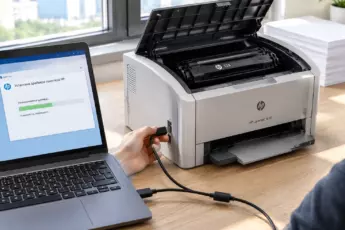
Принтер — штука полезная, но иногда капризная, особенно когда речь заходит о подключении к беспроводной сети. Модель HP LaserJet M111w — это компактное устройство, которое отлично подходит для дома или небольшого офиса. Его главное удобство в том, что не нужно тянуть километры проводов: достаточно один раз выполнить настройку, и можно печатать документы с ноутбука, компьютера и даже со смартфона.

Однако именно эта самая «беспроводная свобода» часто ставит новичков в тупик. Давайте разберемся пошагово, как подключить принтер HP LaserJet M111w к WiFi и правильно его настроить, чтобы все заработало с первого раза.
- Вариант 1: Быстрое подключение через приложение HP Smart
- Шаг 1: Подготовка принтера
- Шаг 2: Загрузка программного обеспечения
- Шаг 3: Процесс настройки
- Вариант 2: Подключение через Wi-Fi Protected Setup (WPS)
- Вариант 3: Ручная настройка через USB-кабель
- Установка драйверов на компьютер
- Подключение к WiFi через мобильное приложение (сценарий без ПК)
- Печать без установки драйверов: Mopria и AirPrint
- Частые проблемы и ошибки при настройке
- Принтер не видит WiFi сеть
- Индикатор WiFi мигает постоянно
- Компьютер печатает, но задания зависают
- Итоги и выводы
- Часто задаваемые вопросы (FAQ)
Вариант 1: Быстрое подключение через приложение HP Smart
Это самый дружелюбный способ для тех, кто не хочет разбираться в IP-адресах и сетевых протоколах. Компания HP создала специальную программу, которая буквально ведет вас за руку.
Шаг 1: Подготовка принтера
- Распакуйте принтер, снимите все защитные пленки и оранжевые транспортировочные заглушки.
- Установите картридж с тонером (обычно он идет в комплекте, но иногда поставляется отдельно).
- Подключите кабель питания и включите устройство кнопкой на корпусе.
Перед первым включением обязательно проверьте, нет ли замятия упаковки внутри лотка. Это частая ошибка новичков, которая может вызвать посторонние звуки.
Шаг 2: Загрузка программного обеспечения
Самый простой путь — установить приложение HP Smart. Оно доступно для Windows, macOS, Android и iOS. Вы можете скачать его с официального сайта HP или из магазина приложений вашего устройства.
Вот ссылка на официальную страницу загрузки: HP Smart — Официальное приложение.
Шаг 3: Процесс настройки
- Запустите приложение HP Smart на компьютере или телефоне.
- Нажмите кнопку «Добавить принтер» или значок плюса.
- Программа начнет поиск устройств. Убедитесь, что ваш компьютер или смартфон подключен к той же сети WiFi, к которой вы хотите привязать принтер.
- Когда появится ваш HP LaserJet M111w, следуйте инструкциям на экране. Приложение автоматически передаст принтеру данные от вашей сети WiFi.
Приложение HP Smart позволяет не только подключить устройство, но и управлять уровнем тонера, сканировать документы и следить за состоянием картриджа.
Вариант 2: Подключение через Wi-Fi Protected Setup (WPS)
Если у вас на роутере есть физическая кнопка WPS (обычно подписана как «WPS» или значок двух стрелок), этот метод займет меньше минуты и не потребует установки программ на этапе настройки сети.
- Убедитесь, что принтер включен и находится в режиме готовности (зеленый индикатор горит ровно).
- Нажмите и удерживайте кнопку WPS на роутере в течение 2-3 секунд. Индикатор на роутере должен замигать.
- В течение двух минут нажмите и удерживайте кнопку Wi-Fi на панели управления принтером. Обычно она выглядит как значок антенны или изображена в виде беспроводной сети (на M111w кнопка может быть совмещена с кнопкой «Отмена/Возобновить» — вам нужно зажать её и смотреть на мигание индикатора).
- Дождитесь, пока индикатор WiFi на принтере перестанет мигать и начнет гореть постоянно. Соединение установлено.
Иногда кнопку Wi-Fi на принтере нужно нажимать в течение 5 секунд, пока индикатор не начнет мигать. Если просто коротко нажать, режим WPS не активируется.
Вариант 3: Ручная настройка через USB-кабель
Если беспроводная настройка не удается (например, роутер старый и без WPS), можно использовать временное подключение через USB.
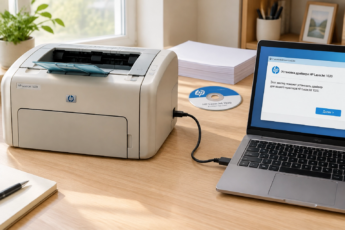
- Скачайте драйвер для HP LaserJet M111w с официального сайта HP. Введите модель в поиске и выберите полный пакет драйверов.
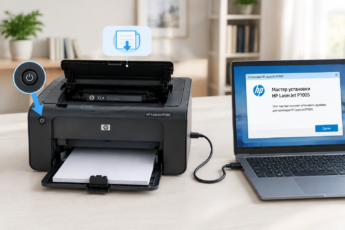
- Запустите установочный файл. На этапе выбора типа подключения выберите «Через USB».
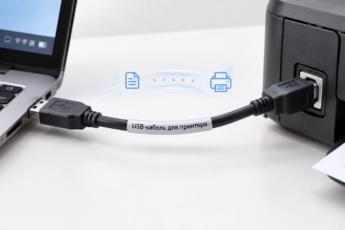
- Подключите принтер к компьютеру кабелем USB (он не всегда идет в комплекте — проверьте коробку).
- В процессе установки программа предложит переключиться на беспроводное соединение. Выберите свою сеть, введите пароль и следуйте подсказкам мастера установки.
- После завершения настройки USB-кабель можно отключить. Принтер останется в сети WiFi.
Не отключайте USB-кабель и не выключайте принтер во время загрузки прошивки или настройки беспроводного модуля. Это может привести к сбою устройства, и вам придется сбрасывать настройки.
Установка драйверов на компьютер
Чтобы печатать с Windows или Mac, системе нужен драйвер — это такая программа-переводчик, которая объясняет компьютеру, как общаться с принтером.
Для этого принтера есть два основных способа:
- Автоматическая установка: Приложение HP Smart само скачает и установит нужные компоненты. Просто следуйте инструкциям мастера.
- Ручная установка: Скачайте пакет «Полное решение» (Full Feature Software and Drivers) с сайта support.hp.com. Запустите файл и дождитесь окончания процесса.
Подключение к WiFi через мобильное приложение (сценарий без ПК)
У вас дома может вообще не быть компьютера или ноутбука, только планшет или телефон. HP LaserJet M111w поддерживает печать с телефона, и его можно настроить на чистом Android или iOS без запуска ПК.
- Включите принтер.
- Зайдите в настройки Wi-Fi на смартфоне. В списке доступных сетей должна появиться сеть с названием вроде «HP-Setup-…» или «HP_Setup_M111w».
- Подключитесь к этой сети. Обычно пароль не требуется, либо используется стандартный серийный номер с наклейки устройства.
- Откройте приложение HP Smart на смартфоне.
- Приложение обнаружит принтер и предложит ввести данные вашей домашней Wi-Fi сети.
- Введите имя сети (SSID) и пароль. Принтер перезагрузится и подключится к вашему роутеру.
Что делать, если телефон разорвал соединение с принтером после ввода пароля от домашнего WiFi?
Подключите смартфон обратно к вашей обычной домашней сети Wi-Fi. Это нормальное поведение: сначала телефон общался с принтером напрямую, а теперь они оба находятся в одной общей сети.
Печать без установки драйверов: Mopria и AirPrint
Современные модели, как правило, поддерживают универсальные стандарты печати, которые встроены прямо в операционные системы.
- Android: Принтер поддерживает сервис печати Mopria. Если ваш телефон на Android 9 или новее, драйвер не нужен вовсе. Просто откройте фото или документ, нажмите «Печать» и выберите HP LaserJet из списка.
- iPhone и iPad: Используется технология AirPrint. Если принтер и iPhone в одной сети, в меню «Печать» вы сразу увидите нужное устройство.
Если принтер отображается в списке печати на телефоне без установки приложений, значит, ваша сеть настроена правильно, и дополнительное ПО не требуется.
Частые проблемы и ошибки при настройке
Принтер не видит WiFi сеть
Это происходит, если роутер работает в диапазоне 5 ГГц, а принтер (как и многие бюджетные устройства) поддерживает только 2.4 ГГц. Зайдите в настройки роутера и временно включите сеть 2.4 ГГц или разделите диапазоны на разные имена (SSID).
Индикатор WiFi мигает постоянно
Это означает, что печатающее устройство вышло из сети. Попробуйте отключить и включить питание принтера и роутера, подождите минуту и повторите подключение.
Компьютер печатает, но задания зависают
Удалите принтер из системы и установите заново через HP Smart или с помощью скачанного драйвера. Часто проблема кроется в конфликте IP-адресов.
Итоги и выводы
Подключить HP LaserJet M111w к WiFi не так сложно, как кажется. Главное — выбрать правильный сценарий: через приложение HP Smart (самый простой), через кнопку WPS (быстрый) или через USB-кабель (надежный). После однократной настройки сеть запомнится, и в будущем печать будет начинаться автоматически.
Не бойтесь экспериментировать, но если возникли трудности, всегда можно сбросить настройки сети на принтере, зажав кнопку отмены и Wi-Fi одновременно на 5-10 секунд (индикаторы пару раз мигнут), и начать процесс заново.
Часто задаваемые вопросы (FAQ)
Как подключить HP LaserJet M111w к WiFi?
Самый простой способ — использовать приложение HP Smart. Включите принтер, запустите программу на компьютере или смартфоне, нажмите «Добавить принтер» и следуйте инструкциям на экране. Либо воспользуйтесь кнопкой WPS на роутере, если она есть.
Как настроить HP LaserJet M111w без установки драйверов?
Для смартфонов и планшетов драйверы часто не нужны. На Android используется Mopria, а на iPhone и iPad — AirPrint. Если оба устройства находятся в одной сети WiFi, принтер появится в меню печати автоматически без дополнительного программного обеспечения.