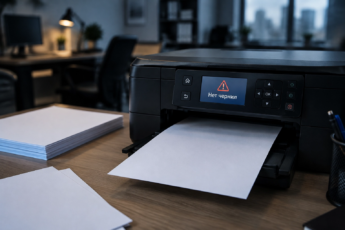
Застрявшая бумага — это, пожалуй, самая распространенная поломка в жизни любого офисного или домашнего принтера. В самый неподходящий момент, когда нужно срочно распечатать договор или билеты, устройство издает ужасный хруст и останавливается, а на экране загорается красная лампочка. Паниковать не стоит: в 90% случаев проблему можно решить самостоятельно за пару минут, не обладая техническими знаниями и не тратя деньги на сервисный центр. Главное — действовать аккуратно и понимать, чего делать категорически нельзя, чтобы не превратить мелкую неприятность в дорогостоящий ремонт.
- Первые шаги: остановитесь и отключите питание
- Как достать лист, если край виден снаружи
- Техника правильного извлечения
- Открываем корпус: где искать замятый лист
- Задняя крышка (панель доступа)
- Передняя крышка и картриджи
- Лоток для бумаги
- Что делать, если бумага порвалась и остались куски внутри
- Как удалить обрывки без разборки
- Использование плотного листа как «проталкивателя»
- Специфика разных типов принтеров
- Лазерные принтеры
- Струйные принтеры
- МФУ и устройства с автоподатчиком
- Как убрать застрявшую бумагу из принтера Pantum и других популярных брендов
- Частые ошибки, которые портят принтер
- Профилактика: как избежать замятия в будущем
- Итоги
- Ответы на частые вопросы
Первые шаги: остановитесь и отключите питание
Как только вы поняли, что принтер зажевал бумагу, первое правило — остановить печать. Если устройство продолжает пытаться протянуть лист, оно может порвать его на мелкие кусочки или повредить внутренние механизмы.
Никогда не пытайтесь вытащить застрявшую бумагу во время работы принтера. Даже если кажется, что лист уже остановился, нагревательный элемент (печка) может быть очень горячим, а ролики — продолжать вращение.
Алгоритм действий при обнаружении замятия:
- Нажмите кнопку «Отмена» (обычно красный крестик или треугольник) на панели управления.
- Если печать не остановилась, выключите принтер кнопкой питания.
- Обязательно отключите шнур питания из розетки. Это убережет вас от удара током и заблокирует моторы.
- Подождите 2–3 минуты, чтобы внутренние детали остыли, особенно если вы недавно печатали много страниц подряд.
Как достать лист, если край виден снаружи
Самый простой сценарий — когда застряла бумага наполовину, и ее край торчит из входного или выходного лотка. В этом случае у вас есть шанс извлечь ее без вскрытия корпуса.
Техника правильного извлечения
Возьмитесь за свободный край листа обеими руками, расположив пальцы как можно ближе к щели подачи. Тяните бумагу медленно и равномерно, без рывков, строго по направлению движения листа.
Категорически запрещено тянуть лист в обратную сторону (против хода печати), если вы не знаете конструкцию принтера. Это может сорвать шестерни или оторвать кусок бумаги, который останется глубоко внутри.
Если вы чувствуете сильное сопротивление и бумага не вытаскивается, не увеличивайте усилие. Скорее всего, лист зажат валиками или зацепился за датчик. Переходите к следующему шагу — открытию крышки.
Открываем корпус: где искать замятый лист
Когда вытащить бумагу снаружи не удалось или лист порвался, придется открыть принтер. Конструкция у разных моделей отличается, но есть общие точки доступа.
Задняя крышка (панель доступа)
Это самое удобное место для извлечения. У большинства струйных и лазерных принтеров сзади есть специальная откидная дверца или съемная панель, предназначенная именно для устранения замятий. Откройте ее и посмотрите внутрь: вы увидите тракт подачи бумаги.
- Если лист цел, аккуратно потяните его вниз или на себя (зависит от модели).
- Если бумага зажевана гармошкой, расправляйте складки постепенно, освобождая участок за участком.
Передняя крышка и картриджи
Если сзади листа не видно, откройте переднюю крышку, за которой находятся картриджи. В лазерных принтерах перед извлечением картриджа часто нужно снять тонер-кассету. В струйных — каретка с чернильницами может быть заблокирована, но после отключения питания ее обычно можно сдвинуть в сторону вручную.
В некоторых моделях, например Pantum, при открытии передней крышки автоматически открывается доступ к роликам захвата, и застрявший лист становится виден сразу.
Лоток для бумаги
Иногда лист застревает еще на входе, в нижней части устройства. Выдвиньте лоток полностью, переверните принтер или посветите фонариком в щель. Если увидели край бумаги, попробуйте подцепить его пинцетом или пальцами.
Что делать, если бумага порвалась и остались куски внутри
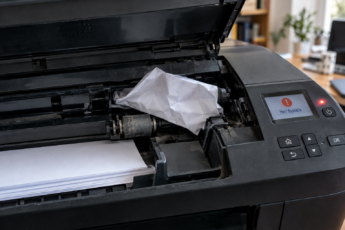
Это самая неприятная ситуация: вы потянули слишком сильно, и лист разорвался. Теперь внутри принтера остались обрывки, которые мешают работе и могут стать причиной повторного замятия.
Как удалить обрывки без разборки
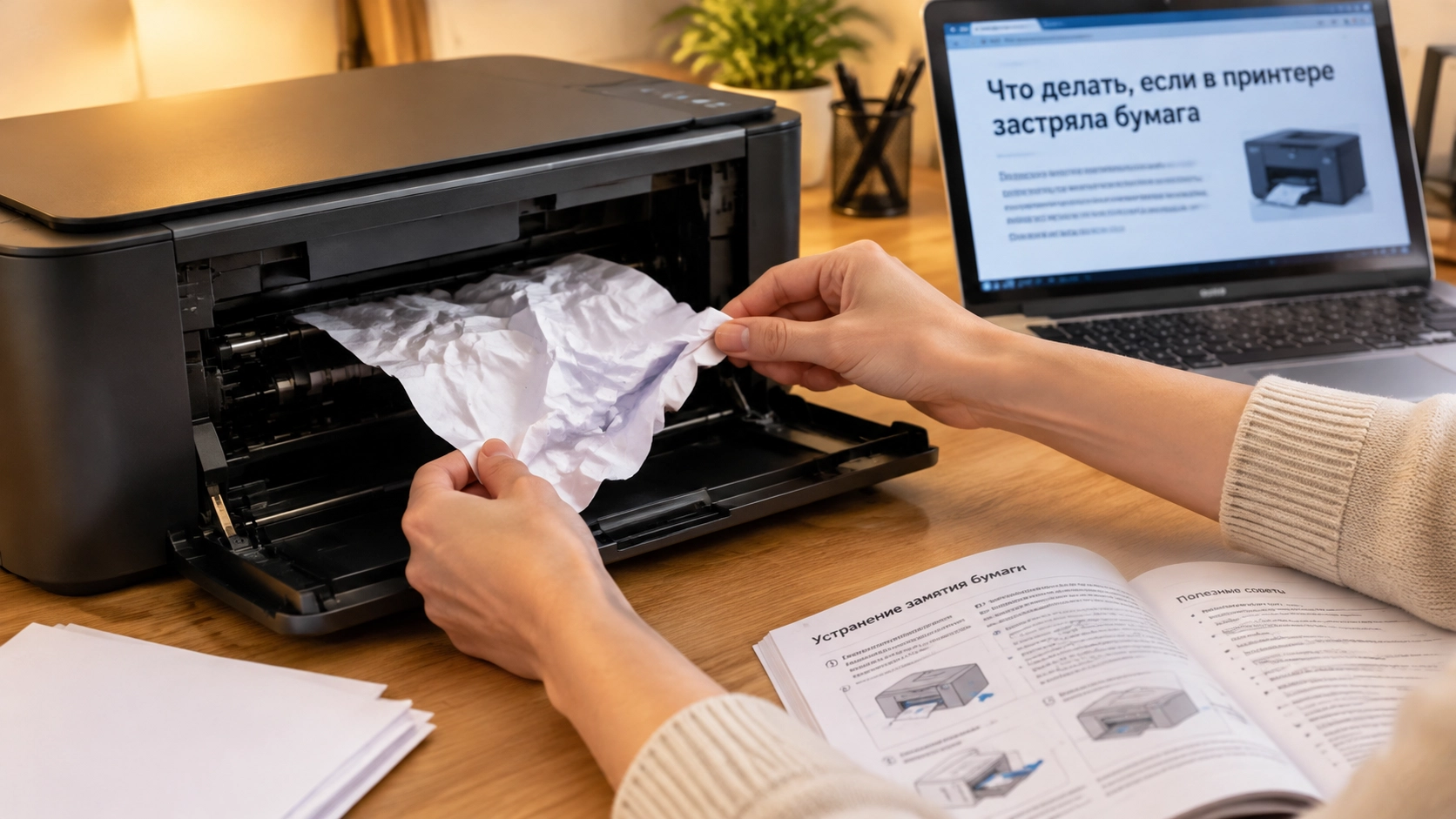
Вам понадобится яркий фонарик и пинцет с тонкими концами (можно использовать медицинский или косметический). Подсветите тракт подачи бумаги и найдите все белые фрагменты. Захватывайте каждый кусочек пинцетом и тяните строго по ходу движения листа.
Полезно проверять тракт по всей длине: от лотка подачи до выходного отверстия. Маленький обрывок размером с ноготь может полностью заблокировать датчик и вызвать ошибку.
Использование плотного листа как «проталкивателя»
Если остатки бумаги находятся глубоко и не вытаскиваются пинцетом, можно попробовать протолкнуть их. Возьмите лист плотного картона (например, обложку от тетради), вставьте его в тракт и медленно продвигайте вперед. Картон захватит обрывки и вытолкнет их в выходной лоток.
Некоторые пользователи включают принтер и запускают печать чистого листа, чтобы ролики сами протянули мусор. Этот способ работает, но рискован: кусок бумаги может намотаться на вал, и тогда придется разбирать устройство.
Специфика разных типов принтеров
То, как вы будете доставать застрявшую бумагу, сильно зависит от типа печатающего устройства. Рассмотрим основные отличия.
Лазерные принтеры
Главная опасность в лазерных моделях — это термоузел (печка), который разогревается до 200 градусов. Если лист застрял именно там, края бумаги могут быть обожжены или приварены к валу.
- Всегда ждите остывания принтера после отключения.
- Не касайтесь металлических валов и термопленки руками.
- Если бумага не выходит из термоузла, попробуйте открыть заднюю крышку и тянуть лист по ходу движения (обычно вверх и назад).
Струйные принтеры
В струйных моделях часто застревает бумага из-за перекоса при подаче. Лист зажевывается с одной стороны, и его перекашивает. При извлечении важно тянуть не за один угол, а за всю ширину листа, чтобы не порвать его.
Почему струйный принтер мнет бумагу на входе? Чаще всего это происходит из-за пыльных роликов захвата. Протрите их влажной салфеткой или специальным средством, и подача восстановится.
МФУ и устройства с автоподатчиком
Если у вас многофункциональное устройство (МФУ), бумага может застрять не только в принтере, но и в сканере с автоподатчиком. Доступ к листу там обычно проще: достаточно открыть верхнюю крышку автоподатчика.
Как убрать застрявшую бумагу из принтера Pantum и других популярных брендов
Логика действий одинакова для всех марок, но есть нюансы доступа. У принтеров Pantum задняя крышка открывается нажатием на две боковые защелки. У HP и Canon часто есть специальная кнопка освобождения роликов — она выглядит как рычажок внутри корпуса. У Epson замятие чаще всего устраняется через переднюю крышку после сдвига каретки.
В инструкции к вашему устройству (бумажной или на официальном сайте) всегда есть раздел «Устранение замятия бумаги» с рисунками. Найдите название модели и слово «jam» или «замятие» в поиске — это самый быстрый путь к точной схеме.
Частые ошибки, которые портят принтер
Новички в попытке извлечь бумагу часто совершают действия, которые приводят к серьезным поломкам. Запомните этот список и избегайте их.
- Использование ножниц, ножей и отверток. Это гарантированно поцарапает валы и порвет термопленку.
- Резкие рывки. Они обрывают лист и оставляют куски в самых труднодоступных местах.
- Попытка разобрать корпус без опыта. Если вы не можете найти источник замятия, лучше вызвать мастера, чем разобрать принтер и не суметь собрать его обратно.
- Игнорирование мелких обрывков. Даже если принтер снова заработал, но вы не уверены, что удалили всю бумагу, проверьте тракт фонариком.
Профилактика: как избежать замятия в будущем
Лучший способ решить проблему — не допустить ее появления. Соблюдение простых правил обращения с бумагой сэкономит вам нервы.
- Храните бумагу в сухом месте, в плотно закрытой пачке. Влажные листы слипаются и застревают.
- Распушите стопку перед загрузкой: пролистайте листы пальцами, чтобы они не слиплись от статического электричества.
- Не загружайте в лоток слишком много листов. Ориентируйтесь на ограничительную метку.
- Используйте бумагу подходящей плотности. Для стандартного принтера это 70–90 г/м².
- Не печатайте на мятой бумаге или листах со скрепками, скобами.
- Регулярно чистите ролики захвата от пыли и тонера.
Итоги
Замятие бумаги — это досадная, но решаемая проблема. Если принтер зажевал бумагу, ваша задача — не навредить устройству паникой и грубой силой. Отключите питание, дождитесь остывания, откройте доступную крышку и медленно извлеките лист по ходу его движения. Если бумага порвалась, вооружитесь пинцетом и фонариком и удалите все остатки. При регулярных замятиях проверьте качество бумаги и состояние роликов. И помните: если вытащить застрявший лист невозможно без разборки корпуса, лучше доверить это специалисту, чем оставить устройство без гарантии и рабочих деталей.
Ответы на частые вопросы
Если принтер зажевал бумагу, с чего начать?
Сначала остановите печать и отключите питание. Не тяните лист, пока устройство включено. Затем откройте заднюю или переднюю крышку и оцените, где именно застряла бумага.
Что делать, если застрявшая бумага не вытаскивается?
Не применяйте силу. Откройте все доступные панели, найдите точку зажима и попробуйте тянуть лист с другой стороны (например, из задней крышки). Если не получается, вызовите специалиста — возможно, лист намотался на вал.
Как достать порвавшийся кусок бумаги из принтера?
Отключите принтер, посветите фонариком в тракт подачи и удалите обрывки с помощью пинцета. Тяните каждый кусочек по направлению движения бумаги. Проверьте весь тракт от лотка до выхода.
Можно ли протолкнуть застрявший лист плотным картоном?
Да, этот способ работает для мелких обрывков. Вставьте лист плотного картона и медленно продвигайте его вперед. Он захватит куски бумаги и вытолкает их наружу.
Почему бумага застревает в принтере постоянно?
Чаще всего причина в некачественной, влажной или слишком плотной бумаге, а также в загрязнении роликов захвата. Распушите стопку перед загрузкой, используйте подходящую бумагу и протрите ролики влажной тканью.