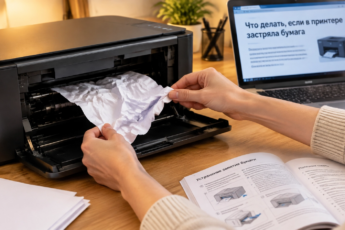
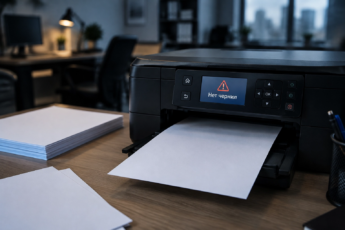
Знакомая ситуация: вы отправляете важный документ или любимую фотографию на печать, а из принтера выходит лист, испорченный белыми или цветными линиями. Это не только портит бумагу и нервы, но и тратит драгоценные чернила. Прежде чем нести устройство в мастерскую или тратить деньги на новый картридж, стоит разобраться в причинах. В большинстве случаев проблему можно решить самостоятельно за 10–15 минут, даже не имея технического образования.
- Почему принтер полосит при печати: определяем источник
- Струйный принтер (Epson, Canon, HP): полосы или пропуски
- Как исправить: пошаговая инструкция для струйного принтера
- Лазерный принтер: полосы вдоль листа, точки и тьма
- Горизонтальные полосы и проблемы с бумагой
- Принтер оставляет полосы на бумаге при печати фотографий
- Что делать, если проблема появилась после заправки?
- Универсальный чек-лист для любого принтера
- Выводы
- FAQ: Частые вопросы о полосах при печати
Почему принтер полосит при печати: определяем источник
Чтобы устранить дефект, нужно понять, что именно его вызывает. Принтер — это механизм, который наносит краску на бумагу. Если лист движется рывками или краска поступает неравномерно, появляются полосы. Условно все причины можно разделить на три большие группы: проблемы с расходниками (чернила или тонер), загрязнение механизмов и сбои в настройках.
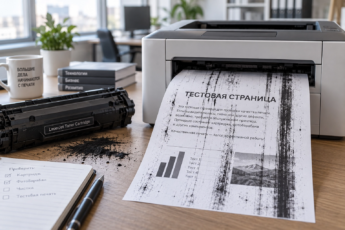
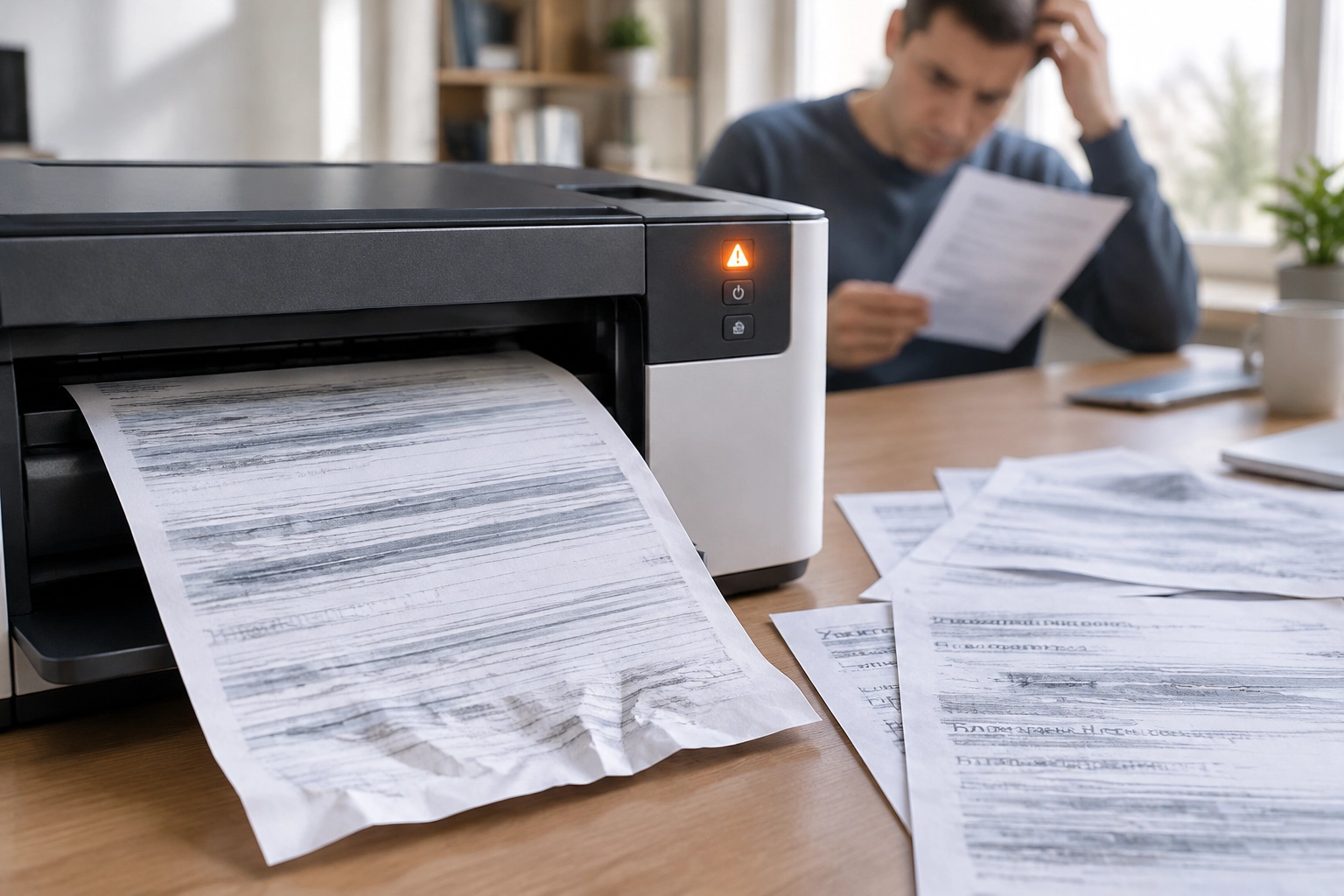
Важно различать, как выглядят дефекты. Горизонтальные полосы чаще говорят о проблеме с барабаном или валом, а вертикальные — о засорении печатающей головки или закончившемся тонере.
Струйный принтер (Epson, Canon, HP): полосы или пропуски
Если у вас струйный аппарат (Epson, Canon, HP), и он оставляет полосы на бумаге, особенно при цветной печати, причина почти всегда кроется в печатающей головке (ПГ). Это устройство с микроскопическими соплами, через которые чернила попадают на бумагу.
Вот основные сценарии, почему печатает с полосами именно струйник:
- Засохла краска в соплах. Если принтер долго стоял без дела, чернила загустевают и забивают каналы.
- Попал воздух. Особенно часто случается после заправки картриджа, если его неправильно заполнили шприцем.
- Закончилась черная краска. Если принтер пропускает строчки только черного цвета, а цветные идут нормально, скорее всего, дело в пустом или пересохшем картридже.
Как исправить: пошаговая инструкция для струйного принтера
Первое, что нужно сделать — запустить программную очистку. Это самая безопасная процедура.
- Откройте настройки принтера на компьютере (или на панели управления МФУ).
- Найдите раздел «Сервис» или «Обслуживание».
- Запустите «Проверку дюз» (печать тестовой страницы). Это покажет, какие цвета пропускаются.
- Запустите «Очистку печатающей головки» 1–2 раза.
Не запускайте очистку подряд более 3 раз за один час. Это сжигает чернила впустую и переполняет «памперс» (впитывающую прокладку), что может вывести МФУ и строя.
Если программная очистка не помогла и принтер стал печатать с пробелами сильнее, переходите к ручной чистке. Вам понадобятся ватные диски, теплая вода или специальная промывочная жидкость.
- Откройте крышку и дождитесь, пока каретка встанет в центральное положение.
- Извлеките картриджи. Если головка съемная, отсоедините её.
- Аккуратно промойте нижнюю часть головки (сопла) смоченным ватным диском. Не трите контакты.
Лазерный принтер: полосы вдоль листа, точки и тьма
Лазерная техника работает на порошке (тонере), который запекается на бумаге. Если лазерный принтер полосит при печати, причины бывают иными, чем у струйника.
Принято считать, что 80% проблем с лазерной печатью связано с картриджем. Однако важно различать конкретные симптомы:
- Вертикальные белые полоски по краям или посередине. Это классический признак того, что тонер заканчивается или ссыпался в бункер неравномерно. Решение — достать картридж и аккуратно встряхнуть его несколько раз, чтобы распределить порошок. Если это новый картридж и он печатает с полосами — он может быть несовместим или поврежден.
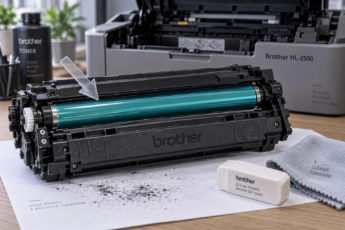
- Черные вертикальные линии справа или слева. Часто это означает царапину на фотобарабане (зеленый или синий блестящий вал). Если на нем виден дефект, поможет только замена фотобарабана или картриджа целиком.
- Прерывистые полосы или точки, повторяющиеся с определенной частотой. Это может быть мусор, прилипший к валу.
Горизонтальные полосы и проблемы с бумагой
Если полосы идут перпендикулярно движению листа (горизонтальные), дело может быть не в картридже, а в контактах.
Осторожно с тонером! Если вы рассыпали черный порошок, не смывайте его горячей водой и не используйте обычный пылесос. Тонер плавится от тепла и забьет технику. Убирайте его только влажной холодной тряпкой.
Проверьте ролик заряда (PCR) или магнитный вал. Если на них есть налипший тонер или царапина, он будет оставлять следы на бумаге через равные промежутки. Также причиной может быть переполненный бункер отработки. Если картридж не новый и уже много раз заправлялся, отработку нужно вытряхивать.
Принтер оставляет полосы на бумаге при печати фотографий
Печать фото — отдельная боль. Когда принтер печатает фото с горизонтальными полосами или красными линиями, настройки важны не меньше, чем железо.
- Проверьте настройки качества. Убедитесь, что в драйвере выбрана правильная бумага (глянцевая, матовая), а качество стоит «Высокое» или «Фото», а не «Черновик».
- Пропуски строк на фото. Если при цветной печати пропадает один конкретный цвет (например, нет красного), а вместо него белые полосы — забит именно этот канал. Нужна глубокая очистка головки.
- Красные полосы на фотографиях. Часто это указывает на сбой кодировки печатающей головки или неправильную калибровку. Зайдите в утилиту обслуживания и выполните «Выравнивание головок» (Head Alignment).
Что делать, если проблема появилась после заправки?
Чаще всего принтер начинает полосить после заправки картриджа. Это не значит, что заправка выполнена плохо, но есть нюансы.
- Лишний воздух. В поролоновой губке картриджа образовалась воздушная пробка. Достаньте картридж и выполните откачку шприцем (если есть технологическое отверстие) или оставьте его на ночь в вертикальном положении.
- Перелив. Если чернил залили слишком много, они подтекают. Промокните печатающую головку салфеткой.
- Неправильные чипы. Современные Canon или Epson требуют сброса счетчика чернил. Если чип не обнулен, принтер может «думать», что бак пуст, и специально ограничивать печать.
Универсальный чек-лист для любого принтера
Если вы не знаете, с чего начать, пройдитесь по этому списку. Это поможет устранить дефект в 9 из 10 случаев.
- Тест дюз (Nozzle Check). Всегда делайте это первым. Так вы поймете, все ли цвета работают.
- Калибровка. В настройках найдите «Калибровка печатающей головки» или «Выравнивание картриджей». Это исправляет полосы с пробелами.
- Осмотр картриджа. Проверьте, нет ли на корпусе картриджа трещин, потеков или торчащих пленок.
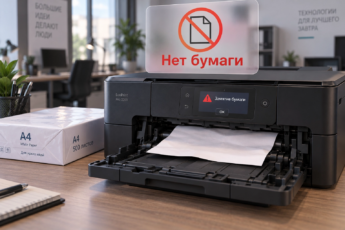
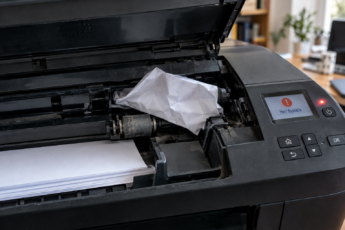
- Проверка роликов захвата. Если лист движется рывками, полосы могут появляться из-за проскальзывания. Протрите резиновые ролики захвата бумаги влажной тряпкой.
Выводы
Когда принтер полосит при печати, паниковать не стоит. Как видите, самая частая причина — это либо засорение печатающей головки у струйных моделей (Canon, Epson, HP), либо неравномерное распределение тонера у лазерных. Начните с программной очистки и встряхивания картриджа. Если это не помогло, ищите проблему глубже — в механических повреждениях валов или шлейфов.
Помните, что регулярная печать (хотя бы раз в неделю) — лучшая профилактика полос у струйных принтеров. А для лазерных важно не заправлять картридж до состояния полного износа, меняя изнашиваемые части вовремя.
FAQ: Частые вопросы о полосах при печати
Почему принтер начал печатать с белыми полосками?
Если принтер печатает с белыми полосками или пропусками, это почти всегда означает, что чернила или тонер не попадают на бумагу в нужном месте. Для струйных принтеров (Epson, Canon) это забитые дюзы. Для лазерных — заканчивающийся тонер или сбой в подаче порошка на магнитный вал. Сначала запустите программную очистку или встряхните картридж.
Что делать, если принтер полосит после заправки картриджа?
Это часто связано с воздушной пробкой в шприце или картридже, а также с переполнением чернилами. Если печатает с полосами новый или только что заправленный картридж, дайте ему отстояться 20–30 минут, протрите контакты чипа и сопла сухой салфеткой, а затем запустите тест дюз.
Почему принтер пропускает строчки при печати документов?
Пропуски строк при печати, особенно посередине или справа, обычно указывают на загрязнение энкодерной ленты (тонкая полупрозрачная полоска внутри принтера) или высыхание части сопел. Проверьте, не попала ли пыль на ленту, и сделайте очистку печатающей головки.
Почему лазерный принтер печатает с черными полосами по краям?
Черные полосы и точки на лазерном принтере почти всегда означают, что фотобарабан исчерпал ресурс (на нем появились царапины или выгорел слой). Также это может быть переполнение бункера отработки. Если после замены картриджа дефект уходит, значит, проблема была именно в старом расходнике.
Как избавиться от полос при печати фотографий на Canon или Epson?
Для начала выключите режим экономии бумаги и выберите тип «Фотобумага» в настройках драйвера. Установите качество «Фото» и убедитесь, что в системе отключена функция «Печать без полей», если она конфликтует с драйвером. Если линии цветные (например, красные), запустите выравнивание печатающей головки через утилиту обслуживания принтера.