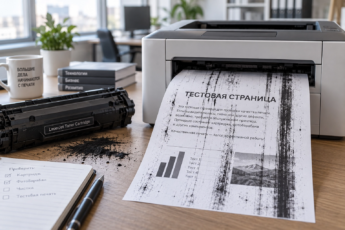
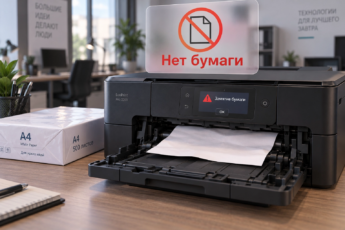
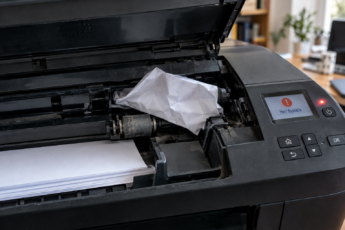
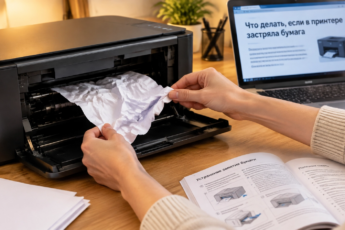
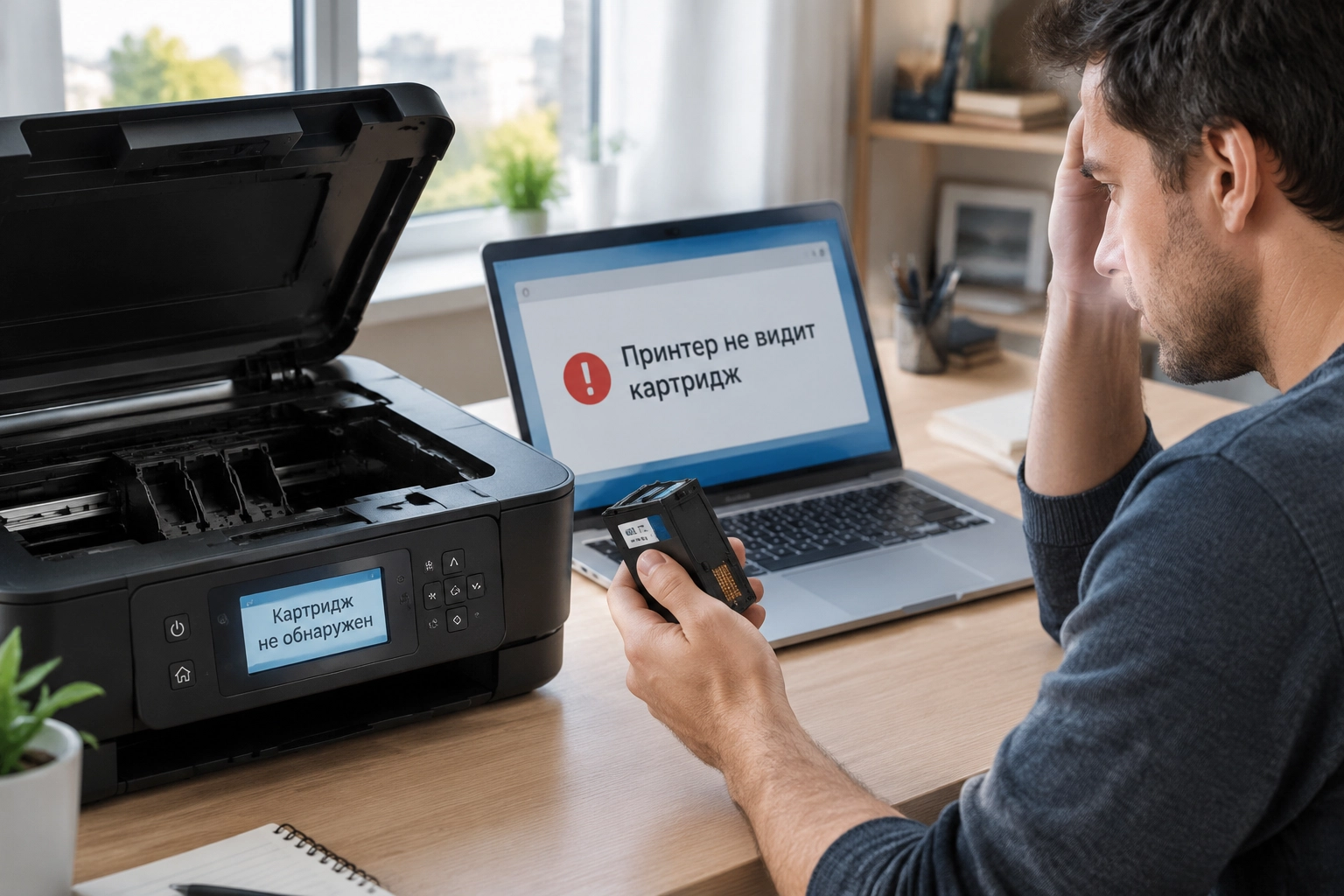
Ситуация, когда техника отказывается работать в самый неподходящий момент, знакома каждому. Вы ставите новый или только что заправленный расходник, а устройство упорно пишет «нет картриджа». Давайте разберемся, почему принтер не видит картридж и что делать, чтобы вернуть его в строй без лишних нервов и вызова мастера.
- Основные причины, почему принтер не видит картридж
- Проблемы с контактами и чипом
- Сработала защита производителя
- Принтер не видит картридж после заправки: что делать?
- Сброс счетчика чернил или тонера
- Лазерные принтеры и тонер
- Почему принтер не видит новый картридж
- Проблемы с цветными картриджами
- Принтер не видит краску или пишет «нет картриджа»: пошаговый план
- Шаг 1: Перезагрузка и сброс
- Шаг 2: Чистка контактной группы
- Шаг 3: Проверка прошивки
- Шаг 4: Замена чипа
- Частые ошибки новичков
- Установка «на горячую»
- Игнорирование заводской пленки
- Использование несовместимых расходников
- Что значит «принтер не может установить связь с указанными картриджами»?
- Итоги
- Часто задаваемые вопросы
Основные причины, почему принтер не видит картридж
Прежде чем бежать в сервис, важно понять: проблема редко бывает критичной. Чаще всего принтер не распознает картридж из-за плохого контакта, сбоя прошивки или защитных механизмов производителя. Рассмотрим самые распространенные сценарии.
Проблемы с контактами и чипом
Современные картриджи — это не просто пластиковые емкости с чернилами или тонером. На них установлен специальный микрочип. Он нужен, чтобы принтер «понимал», какой именно расходник установлен, сколько краски осталось и подходит ли он вообще.
Если устройство не может «прочитать» этот чип, оно выдает ошибку. Вот что нужно проверить в первую очередь:
- Защитная пленка. На новых картриджах HP, Canon и других брендов контактную площадку часто заклеивают транспортировочной пленкой. Если ее не снять, принтер не видит картридж, хотя он установлен правильно.
- Загрязнение. Если картридж заправленный, на позолоченных контактах могли остаться капли чернил или следы от пальцев. Это блокирует сигнал.
- Смещение. Картридж может стоять с легким перекосом. Из-за этого контакты на чипе не совпадают с контактами в каретке.
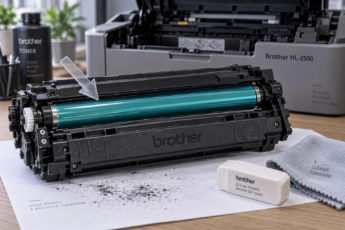
Протирать контакты лучше всего обычным ластиком или сухой безворсовой салфеткой. Не используйте воду и спирт: жидкость может затечь внутрь чипа и окончательно вывести его из строя.
Сработала защита производителя
Многие пользователи сталкиваются с тем, что принтер перестал видеть заправленный картридж после обновления прошивки. Производители, такие как HP и Canon, активно борются с использованием совместимых или повторно заправленных расходников. Они выпускают обновления, которые блокируют работу «чужих» чипов.
Если вы недавно обновили драйверы или само устройство запросило установку новой прошивки, а затем перестал работать картридж — причина, скорее всего, именно в этом.
Отключайте автоматическое обновление прошивки в настройках принтера, если планируете пользоваться перезаправляемыми (ПЗК) или совместимыми картриджами. Иначе после очередного апдейта принтер может перестать их видеть.
Принтер не видит картридж после заправки: что делать?
Это самый частый запрос в сервисные центры. Вы потратили время на заправку, а техника пишет «нет картриджа» или «установите черный картридж», хотя он стоит на месте. Разберем алгоритм действий.
Сброс счетчика чернил или тонера
Часто устройство не видит краску не потому, что ее нет, а потому что чип «запомнил», что ресурс исчерпан. Особенно это касается струйных принтеров. После заправки нужно либо заменить чип на новый, либо обнулить старый. Для этого существуют специальные программаторы (их часто называют «перепрошивка чипов»).
Если вы заправляли картридж самостоятельно и у вас нет программатора, принтер может продолжать писать «нет чернил» или «отсутствует картридж». В таком случае проще купить совместимый чип или обратиться в мастерскую, где заправку делают вместе со сбросом.
Лазерные принтеры и тонер
В лазерных аппаратах проблема выглядит иначе. Принтер не видит картридж, хотя он заправлен тонером. Тут снова виноват чип. Лазерные расходники также оснащены микросхемой, считающей количество отпечатанных страниц. Даже если вы насыпали новый тонер, без сброса чипа принтер будет сообщать, что тонера нет или картридж отсутствует.
Иногда чтобы принтер «увидел» заправленный картридж, достаточно выключить его из розетки на 10-15 секунд, затем включить снова. Это помогает сбросить временную ошибку связи, но не решает проблему заблокированного чипа.
Почему принтер не видит новый картридж
Обиднее всего, когда ошибка возникает с только что купленным оригиналом. Если принтер не видит новый картридж HP или Canon, причина может быть в следующем:
- Несовместимость. Вы купили картридж для другой модели. Даже если он подошел по размеру, чип может быть прошит под старую ревизию устройства.
- Регион поставки. Картриджи для разных рынков (например, США и Европа) могут иметь региональную привязку. Принтер, купленный в Европе, может не принять расходник, предназначенный для Азии.
- Некорректная установка. Защелкнули не до конца или вставили защитную ленту не тем концом.
Если принтер не может установить связь с указанными картриджами, а вы уверены, что модель совпадает с инструкцией, попробуйте просто вытащить и вставить картридж заново несколько раз. Иногда контакты каретки «закисают» от долгого простоя, и трение при установке помогает восстановить контакт.
Проблемы с цветными картриджами
Отдельная тема — когда принтер не видит цветной картридж или пишет «нет краски», хотя черный работает. В струйных моделях часто используется общий шлейф данных. Выход из строя одного чипа может влиять на всю систему.
Обратите внимание на сообщение на дисплее. Если принтер пишет «установите черный картридж», хотя стоит цветной (или наоборот), это может значить, что:
- Картриджи перепутаны местами (установлен не в тот слот).
- Сгорел предохранитель на плате каретки (частая болезнь при неаккуратной установке «на горячую»).
- Чип отклеился или повредился при транспортировке.
Принтер не видит краску или пишет «нет картриджа»: пошаговый план
Давайте соберем все действия в единый чек-лист. Выполняйте его по порядку, чтобы быстро решить проблему.
Шаг 1: Перезагрузка и сброс
- Выключите принтер кнопкой.
- Отключите кабель питания из розетки.
- Подождите 60 секунд. Это позволит конденсаторам разрядиться и сбросить кэш оперативной памяти.
- Включите принтер без картриджей. Дождитесь сообщения об ошибке (что картридж отсутствует).
- Установите картриджи и закройте крышку.
Такой «холодный» перезапуск чинит до 30% всех проблем с распознаванием расходников. Особенно часто помогает, если принтер не видит картридж после заправки.
Шаг 2: Чистка контактной группы
Осмотрите контактные площадки на самом картридже и в каретке принтера. Внутри каретки находятся подпружиненные иголочки или пластины. Если они загнулись, их можно попытаться аккуратно вернуть на место иголкой.
Загрязненные контакты протираем:
- Канцелярским ластиком (легкими движениями).
- Изопропиловым спиртом (если грязь сильная), но следите, чтобы жидкость не попала внутрь.
Шаг 3: Проверка прошивки
Если у вас принтер HP или Canon и вы используете заправленные картриджи, проверьте, не установилось ли недавно обновление. На многих моделях HP в меню есть пункт «Настройки» -> «Обновление принтера» или аналогичный. Попробуйте откатить настройки к заводским или поискать в интернете способ отката прошивки для вашей модели.
Шаг 4: Замена чипа
Если картридж заправлен, чернила есть, но принтер все равно упорно пишет «нет картриджа» — значит, чип заблокирован намертво. Есть два выхода:
- Заменить чип на новый (стоит недорого, продается в магазинах расходников).
- Перепрошить чип программатором.
Частые ошибки новичков
В панике пользователи часто совершают действия, которые только усугубляют проблему. Вот чего делать не стоит.
Установка «на горячую»
Замена картриджей при включенном питании опасна для электроники. В некоторых моделях каретка должна находиться в сервисной позиции. Если вытащить или вставить картридж при включенном питании, может скакнуть напряжение и сгореть плата форматирования, что гораздо дороже нового картриджа.
Всегда выключайте принтер перед заменой картриджей, если иное прямо не указано в инструкции к вашей модели. Это убережет вас от фразы «принтер перестал работать совсем».
Игнорирование заводской пленки
На многих новых картриджах есть желтая или оранжевая лента. Ее нужно резко выдернуть перед установкой. Если лента порвалась и кусок остался внутри, картридж может быть признан неисправным.
Использование несовместимых расходников
Покупка очень дешевых аналогов может обернуться тем, что принтер не распознает картридж Canon или HP. Чипы на совместимых расходниках могут быть перепрошиты с ошибками. Всегда ищите маркировку вашей модели на упаковке.
Что значит «принтер не может установить связь с указанными картриджами»?
Эта ошибка характерна для многофункциональных устройств (МФУ). Дословно система сообщает, что видит физический контакт, но не может опознать данные с чипа. Это прямое указание на шифрование или несовпадение региональной прошивки.
Решение простое: отключить проверку связи. В некоторых сервисных меню HP есть функция «Отключить защиту картриджей» (Cartridge Policy). Включите этот параметр, чтобы принтер не блокировал чужие расходники.
Итоги
Если принтер не видит картридж, не спешите покупать новый аппарат или дорогой оригинальный расходник. В 9 из 10 случаев проблема решается чисткой контактов, перезагрузкой техники или заменой микрочипа. Главное — понять принцип: принтер общается с картриджем через чип, и если эта связь нарушилась, устройство «слепнет».
Начните с простого — перезагрузите принтер и проверьте пленку. Только после этого переходите к сложным манипуляциям с прошивкой и чипами. Так вы сэкономите время, деньги и сохраните нервы.
Часто задаваемые вопросы
Почему принтер пишет «нет картриджа» после заправки?
Это связано с чипом, который запоминает старый уровень чернил или тонера. После заправки его нужно сбросить программатором или заменить на новый. Обычная перезагрузка принтера не всегда помогает, так как данные о расходе хранятся в памяти чипа.
Принтер не распознает новый картридж HP или Canon — что делать?
Проверьте, снята ли транспортировочная пленка и совпадает ли номер модели. Протрите контакты ластиком. Если не помогает, попробуйте обновить прошивку принтера или отключить проверку региональной защиты в настройках устройства.
Что значит ошибка «принтер не может установить связь с картриджем»?
Это сообщение означает, что контакт есть, но данные с чипа не читаются. Причина — несовместимый регион, поврежденный чип или сбой обмена данными. Решение — заменить чип или включить режим использования неоригинальных расходников в меню, если он поддерживается.