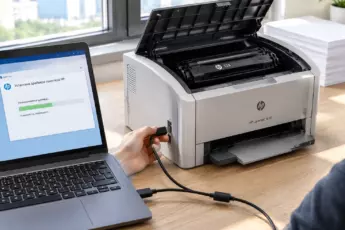
Ситуация знакомая практически каждому: вы купили новый принтер или перевозили старый на новое место, расставили технику, и тут выясняется, что соединительного шнура нет. Или старый провод поврежден, погрызен домашним животным, потерян. В магазине или в онлайн-каталоге глаза разбегаются от названий, а продавцы часто спрашивают: «Вам какой, Type-B или USB 2.0?». На самом деле, всё гораздо проще, чем кажется. Давайте разберемся, как называется кабель для принтера к компьютеру и как не ошибиться при покупке.
- Как правильно называется провод от принтера к компьютеру
- Два разных конца одного шнура
- Какой именно кабель нужен для вашего принтера
- Версия USB: 2.0 или 3.0?
- Другие типы подключения (не USB)
- Почему провода нет в комплекте: частая проблема новичков
- Как выбрать хороший шнур: практические советы
- Что делать, если кабель есть, но принтер не виден?
- Альтернатива проводу: можно ли без него?
- Итоги
- Часто задаваемые вопросы
Как правильно называется провод от принтера к компьютеру
В быту этот аксессуар называют по-разному: «провод для принтера», «шнур для подключения», «юсби кабель». Если же говорить технически грамотно, то в 99% случаев вам нужен кабель с разъемом USB.
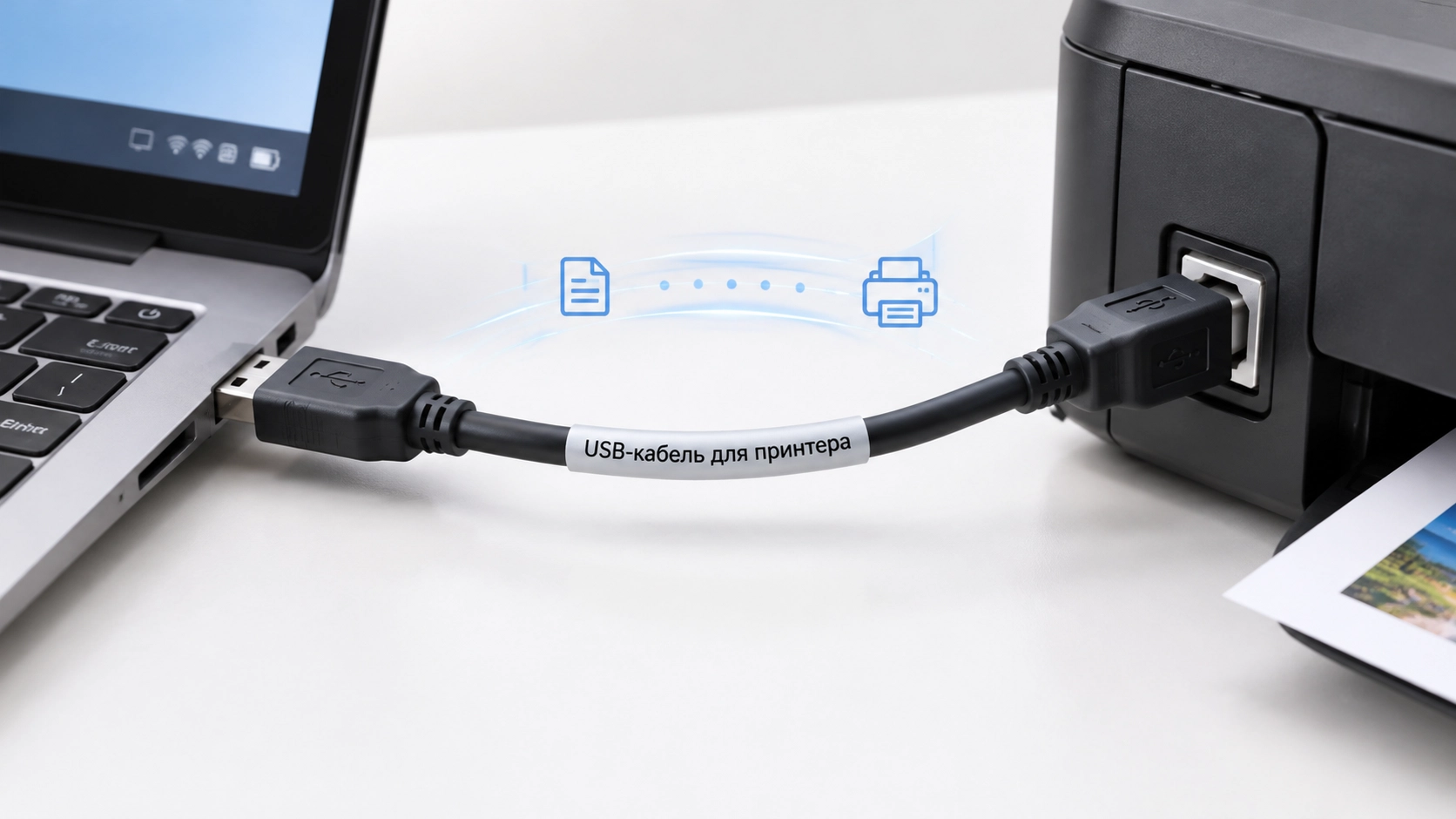
Правильное техническое название выглядит так: Кабель USB 2.0 Type-A — Type-B.
Звучит сложно, но это просто описание формы двух концов провода. Давайте разберем эту аббревиатуру простыми словами, чтобы вы могли объяснить продавцу, что именно ищете.
Интересно, что разъем USB Type-B был специально разработан для периферийных устройств, чтобы их нельзя было перепутать с другими гаджетами. В отличие от плоских «флешек», этот вход почти квадратный, что исключает ошибку при подключении.
Два разных конца одного шнура
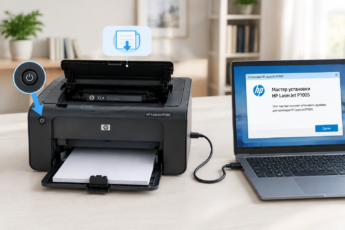
Чтобы шнур подошел к вашей технике, он должен быть асимметричным. Один конец вставляется в компьютер (или ноутбук), другой — в печатающее устройство.
- USB Type-A (плоский, прямоугольный). Это тот самый стандартный «юсб», который знаком всем по флешкам, мышкам и зарядкам от телефонов. Этим концом вы подключаетесь к системному блоку или ноутбуку.
- USB Type-B (квадратный, со скошенными углами сверху). Этот конец выглядит почти как квадрат. Он вставляется непосредственно в разъем принтера или многофункционального устройства (МФУ).
Таким образом, если вы ищете в магазине аксессуар, вам нужен именно кабель USB (юсб) с разъемами AM/BM (где A — это «папа» плоский, а B — «папа» квадратный).
Какой именно кабель нужен для вашего принтера
Несмотря на общий стандарт, существует несколько поколений и вариаций. Чтобы подключение прошло успешно, обратите внимание на следующие параметры.
Версия USB: 2.0 или 3.0?
Здесь кроется важный нюанс, который влияет на совместимость.
- USB 2.0 (Type-B): Это классика. 90% принтеров, выпущенных за последние 15 лет, используют именно этот вход. Внутри квадратного разъема находятся 4 контакта.
- USB 3.0 (Type-B): Этот разъем имеет необычную форму — сверху он как обычный квадрат, а снизу есть дополнительная «нашлепка» с синей вставкой. Такой вход встречается на некоторых дорогих офисных моделях или новых устройствах, где важна высокая скорость сканирования.
Важно: Штекер USB 3.0 Type-B физически невозможно вставить в гнездо USB 2.0, так как он шире из-за дополнительного блока контактов. А вот обычный шнур от USB 2.0 часто подходит к новым разъемам, но будет работать на меньшей скорости.
Перед покупкой обязательно загляните в заднюю часть вашего принтера. Если отверстие квадратное и маленькое — покупайте USB 2.0. Если вы видите вытянутый разъем с двумя секциями — вам нужен шнур USB 3.0.
Другие типы подключения (не USB)
В редких случаях можно столкнуться с другими стандартами, хотя для современных домашних устройств это экзотика.
- LPT (Centronics): Огромный разъем с множеством штырьков. Использовался на очень старых матричных принтерах. Современные компьютеры его не поддерживают без специальных переходников.
- Ethernet (RJ-45): Это обычный сетевой кабель (как для интернета). Используется, если принтер подключается не напрямую к ПК, а к роутеру для работы по Wi-Fi или локальной сети.
Если у вас дома обычный современный струйный или лазерный принтер для печати документов и фото, в 95% случаев вам подойдет стандартный кабель USB 2.0 AM/BM.
Почему провода нет в комплекте: частая проблема новичков
Многие пользователи, распаковав коробку с новым принтером, с удивлением обнаруживают, что внутри лежит только шнур питания. «А чем подключать к компьютеру?» — возникает логичный вопрос.
Производители часто не кладут интерфейсный провод в коробку, считая, что у пользователя уже есть такой кабель от старого устройства. Это называется OEM-политикой и позволяет немного снизить стоимость устройства.
Имейте в виду: при покупке нового принтера в магазине наличие USB-кабеля в комплекте не гарантировано. Всегда проверяйте комплектацию на коробке или уточняйте у продавца.
Как выбрать хороший шнур: практические советы
Итак, вы определились, что вам нужен «юсб провод для принтера». На что смотреть при покупке, чтобы он служил долго?
- Длина. Стандартные размеры 1.8 м и 3 м. Не берите слишком длинный кабель (5-10 метров) для USB 2.0 без крайней необходимости — на большом расстоянии сигнал может затухать, и компьютер будет «терять» принтер.
- Толщина и изоляция. Дешевые тонкие шнуры быстро ломаются у основания штекера. Ищите кабель с ферритовыми кольцами (небольшими бочонками на концах провода). Они подавляют помехи, делая передачу данных стабильной.
- Материал контактов. Позолоченные контакты меньше окисляются, но в домашних условиях это не критично. Главное, чтобы штекер сидел в гнезде плотно.
Что делать, если кабель есть, но принтер не виден?
Если вы подключили шнур, но компьютер не находит устройство, не спешите грешить на провод.
- Проверьте, включен ли сам принтер в розетку.
- Попробуйте другой порт USB в компьютере (лучше тот, что сзади системного блока, а не спереди).
- Проверьте надежность соединения: квадратный конец Type-B должен войти в принтер до щелчка.
Не выдергивайте кабель во время печати или передачи данных. Несмотря на то что USB поддерживает «горячую замену», резкое отключение питания порта может привести к сбою очереди печати или повреждению данных, особенно на старых моделях принтеров.
Альтернатива проводу: можно ли без него?
Современный рынок позволяет вообще отказаться от бесконечных поисков подходящего шнура, если ваш принтер поддерживает сетевые функции.
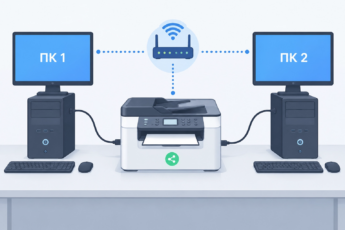
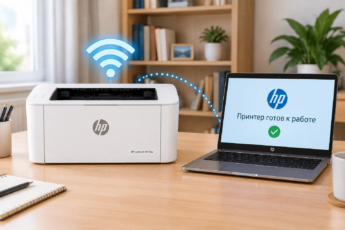
- Wi-Fi: Если принтер оснащен модулем беспроводной связи, настройка происходит через панель управления принтера, и кабель для передачи данных не нужен вовсе.
- Подключение к роутеру: С помощью патч-корда вы можете подключить принтер к роутеру и печатать с любого устройства в доме.
Итоги
Давайте закрепим главное, что нужно запомнить, выбирая провод для подключения принтера к компьютеру:
- Название кабеля — USB Type-A на USB Type-B (чаще всего версии 2.0).
- Плоский конец (A) — в компьютер, квадратный (B) — в принтер.
- Проверьте разъем на задней панели принтера: если он с «ступенькой» и синий, нужен USB 3.0.
- Шнур часто приходится покупать отдельно, так как его нет в комплекте с новым устройством.
- Для большинства задач достаточно длины 1.8 метра и качественной оплетки.
Теперь вы точно знаете, как называется заветный шнур, и сможете объяснить это консультанту в любом магазине электроники.
Часто задаваемые вопросы
Какой кабель нужен для подключения принтера к компьютеру?
Вам нужен кабель USB. Один его конец должен быть стандартным плоским (USB Type-A) для компьютера, а второй — квадратным со срезанными углами (USB Type-B) для принтера. Стандарт версии чаще всего USB 2.0.
Как называется разъем usb для принтера?
Разъем на самом принтере называется USB Type-B. В версии USB 2.0 он выглядит как квадрат, а в версии USB 3.0 — как квадрат с дополнительной секцией снизу.
Как называется шнур для подключения принтера?
В магазинах его обычно ищут как «USB кабель для принтера» или «кабель AM/BM». Технически корректно называть его «USB 2.0 Type-A Male to Type-B Male».