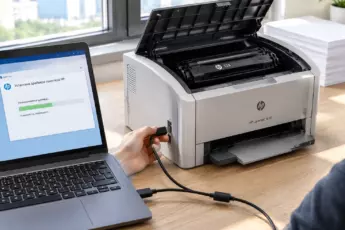
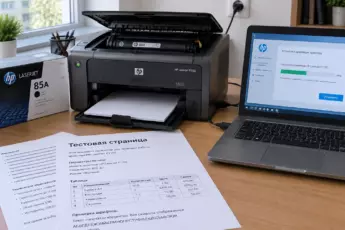
Принтер HP LaserJet 1020 — это настоящая рабочая лошадка, которая встречается в офисах и домах уже много лет. Он славится своей надежностью и дешевизной заправки картриджей. Однако у многих пользователей, особенно тех, кто впервые сталкивается с техникой HP этого поколения, возникает ступор на этапе подключения к современному компьютеру или ноутбуку. Проблема обычно кроется не в самом устройстве, а в особенностях операционной системы Windows и отсутствии дисковода. Разберем пошагово, как заставить этот принтер печатать быстро и без лишних нервов.
- Подготовка к установке: что нужно знать
- Что вам понадобится
- Как подключить принтер HP LaserJet 1020 к ноутбуку или компьютеру
- Шаг 1: Поиск и загрузка драйвера
- Шаг 2: Запуск установки без подключенного кабеля
- Шаг 3: Подключение и настройка
- Настройка принтера через «Параметры» Windows
- Печать пробной страницы
- Как пользоваться HP LaserJet 1020: практические советы
- Выбор качества печати
- Замена картриджа
- Типичные проблемы и их решение
- Принтер подключен, но компьютер его не видит
- Принтер «Завис» или стоит в очереди
- Итоги
- Часто задаваемые вопросы (FAQ)
Подготовка к установке: что нужно знать
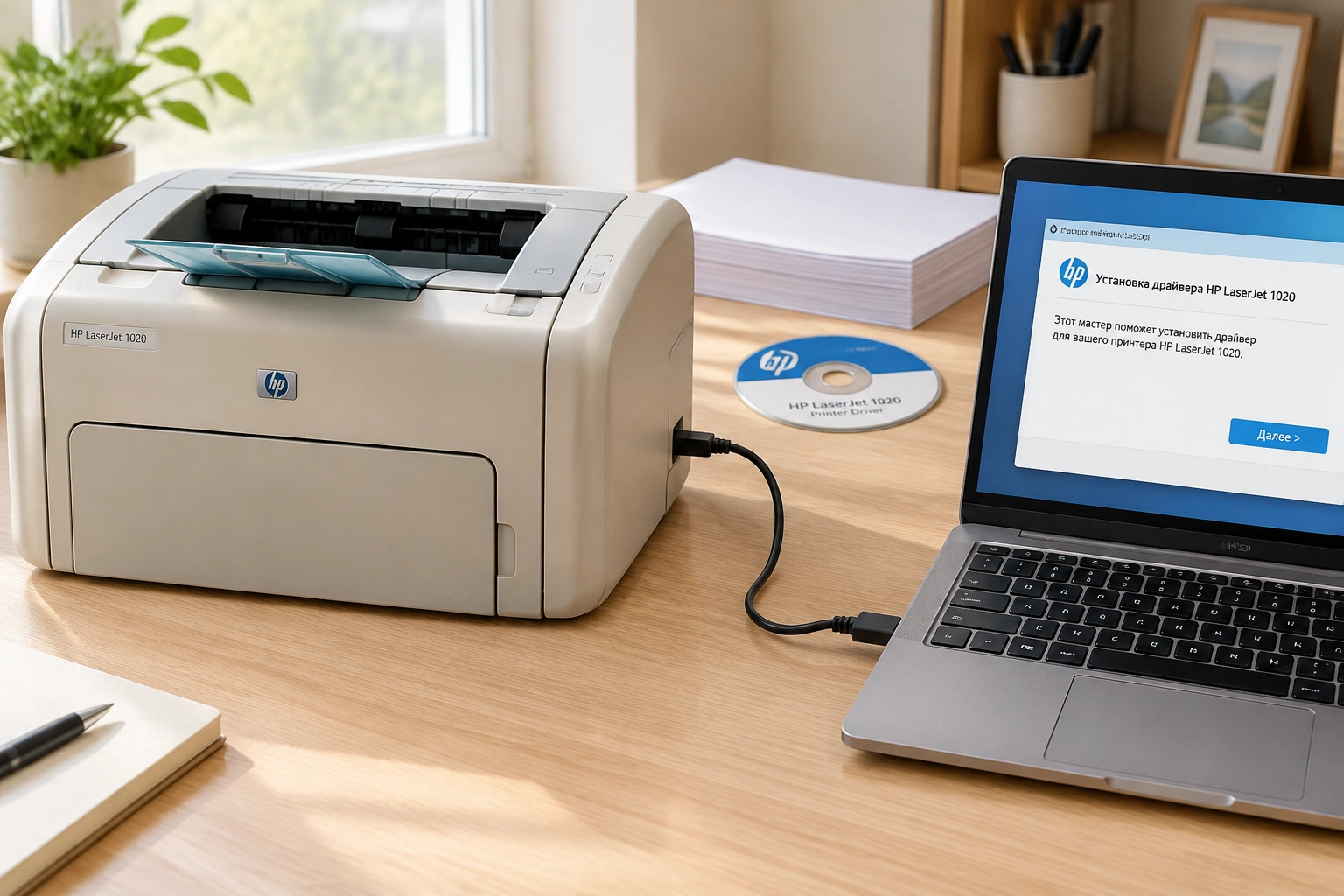
Прежде чем нажимать кнопки, важно понять одну ключевую особенность HP LaserJet 1020. Этот принтер относится к так называемым host-based устройствам. Простыми словами, у него нет мощного собственного «мозга» (процессора), который бы полностью обрабатывал задания печати. Большую часть работы по обработке изображения и текста берет на себя ваш компьютер. Это значит, что без правильно установленного драйвера принтер печатать не будет в принципе, даже если вы подключите его по USB.
Главное правило для HP 1020: сначала устанавливается программное обеспечение (драйвер), и только потом кабель подключается к компьютеру. Если нарушить порядок, Windows может установить универсальный драйвер, и принтер зависнет или откажется печатать.
Что вам понадобится
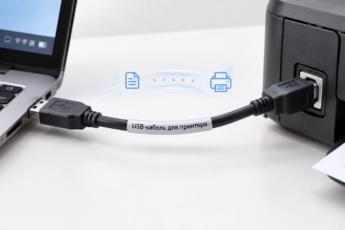
- Сам принтер и кабель USB (обычно со стандартным квадратным разъемом Type-B).
- Компьютер или ноутбук с Windows 10 или Windows 11.
- Доступ в интернет (чтобы скачать драйвер).
- Минут 10-15 свободного времени.
Как подключить принтер HP LaserJet 1020 к ноутбуку или компьютеру
Процесс установки практически одинаков для стационарного ПК и ноутбука. Разница лишь в том, что на современных ноутбуках нет DVD-привода, поэтому рассматривать вариант с диском из коробки мы не будем — он почти всегда утерян или устарел. Мы пойдем современным и надежным путем.
Шаг 1: Поиск и загрузка драйвера
Первым делом нужно добавить программное обеспечение в систему. Так как диска у нас нет, ищем драйвер в интернете.
- Откройте браузер.
- Перейдите на официальный сайт поддержки HP. Чтобы не попасть на мошеннические ресурсы, вбейте в поиск запрос «драйвер HP LaserJet 1020 официальный сайт» и выберите сайт support.hp.com.
- В строке поиска на сайте введите модель «LaserJet 1020».
- Система может автоматически определить вашу версию Windows. Если нет, выберите её вручную. Обратите внимание на разрядность: 32-bit или 64-bit. Если не знаете, нажмите правой кнопкой мыши на «Этот компьютер» -> «Свойства» и посмотрите строку «Тип системы».
- Скачайте «Полную версию драйвера» или «Базовый драйвер». Рекомендуется полная версия, так как она включает удобную программу для настройки.
Интересно, что на официальном сайте под Windows 10 и 11 часто предлагается использовать встроенный драйвер через Центр обновления. Но практика показывает, что скачанный вручную пакет работает стабильнее и позволяет пользоваться всеми функциями принтера.
Шаг 2: Запуск установки без подключенного кабеля
Итак, файл скачан. Теперь делаем самое важное.
- Убедитесь, что USB-кабель от принтера НЕ подключен к ноутбуку.
- Найдите скачанный файл (обычно он в папке «Загрузки») с расширением .exe.
- Запустите его от имени администратора (клик правой кнопкой -> Запуск от имени администратора).
- Следуйте инструкциям мастера установки. Соглашайтесь с условиями лицензии и жмите «Далее».
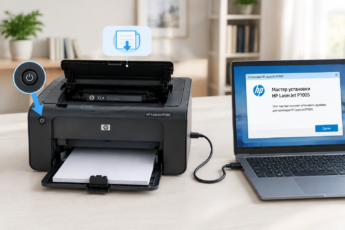
На определенном этапе программа предложит выбрать тип подключения (USB или сеть). Выбирайте USB. Мастер начнет распаковку файлов и в какой-то момент попросит вас подключить устройство.
Шаг 3: Подключение и настройка
Вот теперь наступает момент физического подключения.
- Найдите на задней панели принтера кнопку включить. Нажмите её, должен загореться индикатор (зеленая лампочка).
- Вставьте один конец USB-кабеля в принтер, а второй — в свободный USB-порт ноутбука или компьютера.
- Система должна издать характерный звук обнаружения нового устройства.
- Программа установки сама «подхватит» принтер. Вам останется только дождаться завершения процесса и нажать «Готово».
Настройка принтера через «Параметры» Windows
Если установка прошла успешно, принтер уже должен печатать. Но не лишним будет проверить его статус и настроить параметры по умолчанию.
- Нажмите кнопку «Пуск» и перейдите в «Параметры» (значок шестеренки).
- Выберите раздел «Устройства» (или «Bluetooth и устройства» в новых версиях).
- Зайдите в меню «Принтеры и сканеры».
- В списке найдите «HP LaserJet 1020».
Если устройство отображается со статусом «Готово» или «Ожидание», всё сделано правильно.
Если вы хотите сделать этот принтер основным (чтобы все программы по умолчанию печатали на него), кликните на него мышкой и выберите «Использовать по умолчанию». Также здесь можно запустить «Средство устранения неполадок», если что-то пойдет не так.
Печать пробной страницы
Чтобы убедиться, что вы правильно всё подключили, напечатайте тестовый лист. Это можно сделать прямо из меню «Принтеры и сканеры». Выберите принтер -> «Управление» -> «Печать пробной страницы».
Как пользоваться HP LaserJet 1020: практические советы
Принтер HP LaserJet 1020 предельно прост в эксплуатации. На нем нет экранов и кучи кнопок, кроме одной — питания. Вся настройка происходит на компьютере.
Выбор качества печати
Если вам нужно сэкономить тонер, вы можете настроить режим экономии.
- Откройте документ и нажмите «Печать» (Ctrl+P).
- В окне печати выберите принтер HP LaserJet 1020 и нажмите «Свойства» или «Настройки».
- Здесь вы можете выбрать «Черновое» качество, чтобы печатать быстрее и расходовать меньше порошка, или «Улучшенное» для важных документов.
Замена картриджа
Если принтер печатает с белыми полосами или слишком бледно, скорее всего, заканчивается тонер. В этом принтере используется картридж HP Q2612A. Он очень распространен, его легко найти и недорого заправить. Чтобы заменить его, просто откройте верхнюю крышку, потяните картридж на себя за ручку и вставьте новый до щелчка.
Типичные проблемы и их решение
Даже при правильной установке иногда возникают сложности. Рассмотрим самые частые ошибки новичков.
Принтер подключен, но компьютер его не видит
Это самая популярная беда. Причины могут быть в следующем:
- Кабель: Попробуйте другой USB-порт. Иногда «умные» ноутбуки не дают питание на некоторые порты. Если используете USB-удлинитель, уберите его — HP 1020 капризен к длине кабеля.
- Служба печати: Возможно, в Windows зависла «Диспетчер очереди печати». Нажмите Win+R, введите services.msc, найдите «Диспетчер очереди печати» (Print Spooler), нажмите «Перезапустить».
- Порядок установки: Вы подключили кабель слишком рано. Удалите устройство из диспетчера устройств, перезагрузите ПК и установите драйвер заново строго по инструкции выше.
Принтер «Завис» или стоит в очереди
Если документ отправился на печать, но принтер молчит, а в настройках висит статус «Ошибка», сделайте сброс очереди.
- Выключите принтер кнопкой.
- Зайдите в «Параметры» -> «Принтеры», откройте очередь для HP 1020.
- Нажмите «Принтер» в верхнем меню и выберите «Очистить очередь печати».
- Включите принтер и попробуйте снова.
Никогда не вытаскивайте USB-кабель или бумагу силой, если индикатор на принтере мигает, а внутри что-то шуршит. Это может привести к замятию бумаги или повреждению нагревательного элемента (печки).
Итоги
Установка принтера HP LaserJet 1020 только кажется сложной из-за старой архитектуры драйверов. На самом деле, задача решается за 10 минут, если следовать простому алгоритму: скачали ПО с официального сайта, запустили установку, подключили кабель по требованию программы. Это надежное устройство, которое при правильном подходе будет служить вам годами. Главное — не забывать про качественную заправку картриджа и использовать прямые USB-порты без переходников.
Часто задаваемые вопросы (FAQ)
Как установить принтер HP LaserJet 1020 без установочного диска?
Для этого нужно скачать драйвер с официального сайта HP. Зайдите на support.hp.com, найдите свою модель, скачайте файл под вашу версию Windows и запустите его. Программа сама проведет вас по всем шагам, заменяя собой диск.
Как подключить принтер HP LaserJet 1020 к ноутбуку?
Сначала установите программное обеспечение (драйвер) на ноутбук. Запустите скачанный файл. Только когда мастер установки сам попросит вас об этом, подключите USB-кабель к ноутбуку и включите принтер кнопкой. Система завершит установку автоматически.
Почему компьютер не видит принтер HP LaserJet 1020?
Чаще всего проблема в неправильном порядке установки (кабель подключили раньше, чем нужно), из-за чего Windows установила не тот драйвер. Удалите принтер в «Диспетчере устройств» (раздел USB), отсоедините кабель, перезагрузите компьютер и запустите установку драйвера заново, подключив кабель только по запросу программы.