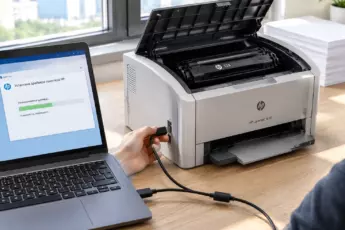
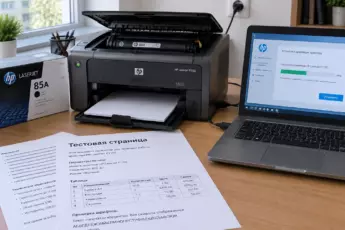
Подключение нового устройства к компьютеру иногда напоминает сборку мебели: вроде бы все детали на месте, но без понятной инструкции легко запутаться. Принтер HP LaserJet P1005 — надежная и проверенная временем модель, однако у нее есть свой характер. Если вы столкнулись с тем, что компьютер не видит устройство или драйверы не встают на место, не спешите вызывать мастера.

- Что нужно знать перед установкой принтера HP LaserJet P1005
- Подготовка к подключению
- Распаковка и первый осмотр
- Подключение питания
- Установка драйвера на HP LaserJet P1005
- Способ 1: Автоматическая установка (Windows Update)
- Способ 2: Ручная установка через «Параметры»
- Способ 3: Скачивание с официального сайта
- Как установить скачанный файл
- Добавление принтера HP LaserJet P1005 вручную
- Проверка порта — что это и зачем
- Настройка и тестовая печать
- Печать пробной страницы
- Проверка с компьютера
- Частые проблемы при подключении к компьютеру
- Компьютер не видит принтер
- Принтер «Офлайн» или приостановлен
- Выбор порта USB
- Итоги
- FAQ: Быстрые ответы на частые вопросы
Что нужно знать перед установкой принтера HP LaserJet P1005
Это устройство относится к категории лазерных принтеров, что означает высокую скорость печати и четкий текст. Модель выпускалась довольно давно, но до сих пор отлично работает на современных системах.
Вот основные моменты, которые важно учитывать до начала процесса:
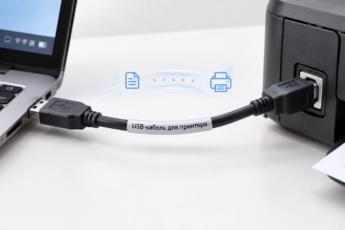
- Тип кабеля: Для подключения используется стандартный USB-кабель. Это тот самый провод, которым обычно заряжают старые телефоны или подключают флешки, только с квадратным разъемом со стороны принтера.
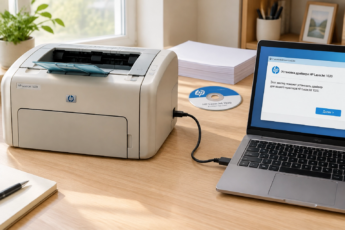
- Диски не обязательны: Чаще всего диск с программным обеспечением из коробки уже не нужен. Операционная система умеет искать драйверы самостоятельно.
- Совместимость: Вопреки опасениям, аппарат прекрасно работает с Windows 10, Windows 11 и более старыми версиями.
Важно: Не подключайте USB-кабель к компьютеру до того, как установите программное обеспечение. Это самая частая ошибка, из-за которой система устанавливает «универсальный» драйвер, и впоследствии принтер печатает с ошибками или не печатает вовсе.
Подготовка к подключению
Прежде чем нажимать кнопки, подготовьте рабочее место. Это сэкономит вам нервы в будущем.
Распаковка и первый осмотр
- Снимите всю упаковочную ленту. Обычно оранжевые или синие наклейки-фиксаторы расположены по бокам и сзади устройства.
- Откройте переднюю крышку и достаньте картридж. В новых или заправленных картриджах обязательно нужно снять защитную ленту-язычок. Потяните за нее в сторону — она должна выйти вместе с пластиковой полоской.
- Вставьте картридж обратно до характерного щелчка.
Подключение питания
Вставьте кабель питания в принтер и в розетку. Включите кнопку питания. Дождитесь, пока индикатор перестанет мигать и загорится ровным зеленым светом.
Интересный факт: Кнопка на лицевой панели у этой модели выполняет две функции. Короткое нажатие запускает печать пробной страницы, а длинное — включает или выключает само устройство.
Установка драйвера на HP LaserJet P1005
Драйвер — это программа-переводчик. Она объясняет компьютеру, как именно рисовать буквы и линии на бумаге с помощью этого конкретного принтера. Без правильного драйвера техника может молчать.
Способ 1: Автоматическая установка (Windows Update)
Это самый простой путь, если вы только что купили картридж и готовы печатать прямо сейчас.
- Включите компьютер и загрузитесь в систему.
- Подключите принтер USB-кабелем к компьютеру.
- Подождите 1–2 минуты. В правом нижнем углу появится уведомление «Установка устройства» или «Поиск драйвера».
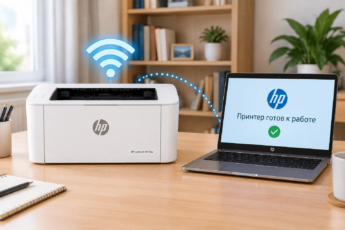
- Если система сообщила, что устройство готово к работе, проверьте печать страницы.
Плюс этого метода в том, что вам не нужно ничего скачивать и нажимать. Windows сама найдет и установит подходящее программное обеспечение, называемое драйвером.
Способ 2: Ручная установка через «Параметры»
Если автоматически не получилось, будем действовать через меню системы.
Пошаговая инструкция для Windows 10:
- Нажмите кнопку «Пуск» (значок окна в левом нижнем углу экрана).
- Нажмите на значок шестеренки, чтобы открыть «Параметры».
- Выберите раздел «Устройства».
- В левом меню нажмите «Принтеры и сканеры».
- Нажмите кнопку «Добавить принтер или сканер».
- Система начнет поиск. Если она увидит «HP LaserJet P1005», просто нажмите на него и затем «Добавить устройство».
Если принтер не отображается в списке, это не значит, что он сломан. Скорее всего, системе нужна помощь с драйвером.
Если в списке появляется надпись «Не указано» или «Драйвер недоступен», это признак того, что стандартный пакет драйверов на вашем компьютере устарел или поврежден.
Способ 3: Скачивание с официального сайта
Это самый надежный вариант, если предыдущие способы не помогли. Это гарантирует, что вы используете программное обеспечение, созданное специально для этой модели.
- Откройте любой браузер (Chrome, Firefox, Opera).
- Перейдите на официальный сайт поддержки HP Support.
- В строке поиска введите «LaserJet P1005».
- Выберите свою операционную систему (например, Windows 10 64-bit).
- Скачайте файл с названием «Базовый драйвер» или «Full Feature Software».
Как установить скачанный файл
Обычно скачивается архив или EXE-файл. Вот что нужно делать дальше:
- Найдите загруженный файл (обычно в папке «Загрузки»).
- Если это архив (ZIP), нажмите на него правой кнопкой мыши и выберите «Извлечь все».
- Запустите файл с расширением .exe двойным щелчком мыши.
- Следуйте указаниям мастера установки.
- Ключевой момент: Подключите USB-кабель только в тот момент, когда программа сама попросит вас об этом на экране.
Если вы подключили кабель раньше, чем просила программа, установка может зависнуть на середине или завершиться ошибкой. В этом случае удалите все, что установилось, перезагрузите ПК и начните заново, строго следуя шагам на экране.
Добавление принтера HP LaserJet P1005 вручную
Бывает так: драйвер стоит, но компьютер все равно отправляет задание «в никуда». Скорее всего, порт печати выбран неверно.
Проверка порта — что это и зачем
Порт — это цифровой «вход», через который компьютер общается с принтером. Иногда система назначает виртуальный порт (например, WSD или DOT4), который не работает с этой моделью. Нам нужен обычный порт USB.
- Откройте «Панель управления». Проще всего нажать «Пуск» и начать печатать слово «Панель».
- Выберите раздел «Устройства и принтеры».
- Найдите значок вашего принтера (может быть серым или полупрозрачным).
- Нажмите на него правой кнопкой мыши и выберите «Свойства принтера».
- Перейдите на вкладку «Порты».
- Убедитесь, что галочка стоит напротив «USB001 (Виртуальный порт принтера для USB)» или похожего названия с буквами USB.
- Уберите галочки с WSD и TCP/IP портов.
- Нажмите «Применить».
Настройка и тестовая печать
После выполнения всех шагов устройство нужно проверить в действии.
Печать пробной страницы
Это можно сделать даже без подключения к компьютеру. Просто нажмите и сразу отпустите зеленую кнопку на корпусе принтера. Принтер вытолкнет лист с информацией о себе.
Это отличный способ проверить, есть ли бумага в лотке, тонер в картридже и исправна ли печка (нагревательный элемент).
Проверка с компьютера
- Откройте любой текстовый документ или просто Блокнот.
- Нажмите «Файл» -> «Печать».
- Убедитесь, что в списке принтеров выбран именно HP LaserJet P1005.
- Нажмите «Печать».
Если принтер загудел, лист протянулся и вышел с текстом — поздравляем, установка прошла успешно! Теперь вы можете смело добавлять принтер в список избранного и печатать документы любых объемов.
Частые проблемы при подключении к компьютеру
Иногда все идет не по плану. Разберем самые популярные «грабли».
Компьютер не видит принтер
- Проверьте кабель. Попробуйте воткнуть USB в другой разъем на компьютере (сзади, а не спереди корпуса, если это стационарный ПК).
- Замените кабель. Провода старого образца часто теряют контакт.
- Исключите удлинители. Подключайте принтер напрямую, без USB-хабов и переходников.
Принтер «Офлайн» или приостановлен
Если после отправки на печать ничего не происходит:
- Зайдите в «Устройства и принтеры».
- Нажмите на принтер правой кнопкой.
- Снимите галочки напротив пунктов «Приостановить печать» и «Работать автономно».
Выбор порта USB
Как уже упоминалось выше, порт должен быть именно USB, а не WSD. Это частая причина, по которой не работает печать после обновления Windows 10.
Итоги
Установка принтера HP LaserJet P1005 — простая задача, если следовать правильному порядку действий.
- Сначала достаньте все заглушки и вставьте картридж.
- Установите софт с сайта или через «Параметры».
- Подключайте USB-кабель только тогда, когда система попросит.
- Проверьте порт USB001, если печать не идет.
Теперь вы знаете, как добавить принтер HP LaserJet P1005 самостоятельно. Это сэкономит вам массу времени в будущем, ведь настройка выполняется один раз, а техника служит годами.
FAQ: Быстрые ответы на частые вопросы
Как установить принтер HP LaserJet P1005 на Windows 10 без диска?
Зайдите в «Параметры» -> «Устройства» -> «Принтеры и сканеры». Нажмите «Добавить принтер». Если система не нашла его автоматически, нажмите «Необходимый принтер отсутствует в списке» и выберите пункт «Добавить локальный принтер вручную». Далее выберите порт USB и укажите производителя HP и модель LaserJet P1005, чтобы установить драйвер.
Как подключить принтер HP LaserJet P1005 к компьютеру?
Установите драйвер с официального сайта или через центр обновлений. Запустите установщик. Когда появится запрос — соедините принтер и компьютер USB-кабелем. Включите устройство. Дождитесь окончания настройки и распечатайте пробную страницу.