Принтер HP LaserJet 1018 — это настоящий ветеран офисного фронта. Многие до сих пор используют эту надежную модель, но при переезде на новый компьютер или обновлении системы часто возникает ступор: как заставить старичка работать с современным ПО? Ситуация осложняется тем, что компания HP официально не выпускала «свежих» драйверов для этой модели, но печатать на ней можно и нужно. Разберем процесс пошагово, без сложного жаргона.
- Подготовка к установке принтера HP LaserJet 1018
- Что понадобится
- Шаг 1: Поиск и загрузка правильного драйвера
- Где скачать
- Шаг 2: Установка драйвера на Windows 10 или Windows 11
- Режим совместимости (если напрямую не ставится)
- Процесс инсталляции
- Ручная настройка и добавление принтера в систему
- Настройка вручную через «Параметры»
- Как заставить принтер печатать: проверка и тест
- Печать пробной страницы
- Решение частых проблем
- Итоги и выводы
- Часто задаваемые вопросы (FAQ)
Подготовка к установке принтера HP LaserJet 1018
Прежде чем хвататься за провода, важно понять одну простую вещь: для этого принтера правильная последовательность действий решает всё. Если сделать шаги в неправильном порядке, система может установить какое-то универсальное устройство, которое печатает с ошибками или не печатает вовсе.
Что понадобится
- Сам принтер HP LaserJet 1018 (часто его называют просто «Лазер Джет»).
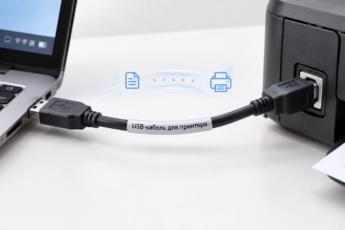
- USB-кабель (обычно он толстый, квадратный с одной стороны и плоский с другой).
- Компьютер или ноутбук с системой Windows 10 или Windows 11.
- Доступ в интернет (желательно, чтобы скачать драйвер).
Важно: Не подключайте принтер к компьютеру через USB до тех пор, пока не запустите установку драйвера. Это самая частая ошибка новичков. Система попытается найти драйвер сама, сделает это криво, и потом придется чистить «хвосты».
Шаг 1: Поиск и загрузка правильного драйвера
Драйвер — это программа-переводчик, которая объясняет Windows, как разговаривать с принтером. Для LaserJet 1018 официальная страница поддержки HP часто предлагает драйверы для Windows Vista или 7, но пугаться не стоит. Эти файлы отлично работают и на современных системах.
Где скачать
Лучше всего использовать проверенные источники, чтобы не подцепить вирусы. Можно воспользоваться официальным сайтом HP (раздел «Поддержка» -> «Программное обеспечение и драйверы») или надежными каталогами драйверов, которые специализируются на старом оборудовании.
- Зайдите на сайт производителя.
- Введите в строку поиска точное название: «HP LaserJet 1018».
- Система может спросить вашу версию ОС. Выберите из списка Windows 10 или Windows 11.
- Если сайт говорит, что драйвера нет, попробуйте выбрать Windows 8 или 7 (64-bit), это почти всегда работает.
- Скачайте файл (обычно он называется setup.exe или имеет вид архива).
Хорошая новость: для установки принтера HP LaserJet 1018 на Windows 10 и Windows 11 используется один и тот же базовый драйвер. Отличий в настройке практически нет.
Шаг 2: Установка драйвера на Windows 10 или Windows 11
Теперь, когда драйвер скачан, действуем по инструкции. Это ключевой момент, чтобы в дальнейшем подключить принтер к компьютеру корректно.
Режим совместимости (если напрямую не ставится)
Иногда файл установки отказывается запускаться, ругаясь на новую систему. Это лечится просто:
- Нажмите правой кнопкой мыши на скачанный файл установки (setup.exe).
- Выберите «Свойства».
- Перейдите на вкладку «Совместимость».
- Поставьте галочку «Запустить программу в режиме совместимости с:» и выберите Windows 7.
- Нажмите «Применить» и «ОК».
- Запустите файл двойным кликом.
Процесс инсталляции
- Следуйте подсказкам мастера установки. Жмите «Далее» (Next).
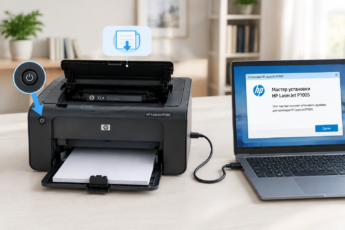
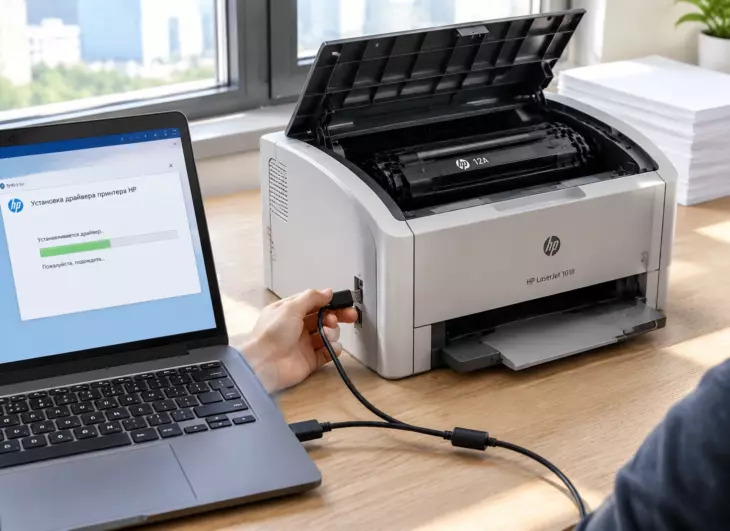
- В определенный момент программа попросит вас **включить принтер** и **подключить его к компьютеру** или ноутбуку кабелем.
- Именно сейчас нужно вставить USB-кабель в разъем. Услышите характерный звук подключения устройства.
- Мастер сам найдет принтер и завершит добавление устройства в систему.
Если все прошло успешно, система увидит устройство, и вы сможете отправить тестовую страницу.
Интересно, что модель HP LaserJet 1018 очень тихая для лазерного принтера и крайне быстро выходит из спящего режима по сравнению со старшими моделями. Поэтому если вы хотите настроить её как «боевую лошадку» для дома, это отличный выбор.
Ручная настройка и добавление принтера в систему
Бывает так, что автоматическая установка не сработала или в списке устройств пусто. Тогда нужно добавить принтер вручную.
Настройка вручную через «Параметры»
- Откройте «Пуск» и нажмите на шестеренку (Параметры).
- Зайдите в раздел «Устройства» -> «Принтеры и сканеры» (в Windows 11 путь похожий: Bluetooth и устройства -> Принтеры и сканеры).
- Нажмите «Добавить принтер или сканер».
- Подождите несколько секунд. Если система пишет «Не найден», нажмите «Необходимый принтер отсутствует в списке».
- Выберите пункт «Добавить локальный или сетевой принтер с параметрами, заданными вручную».
- В строке порта выберите USB001 (или тот порт, где висит ваш LaserJet).
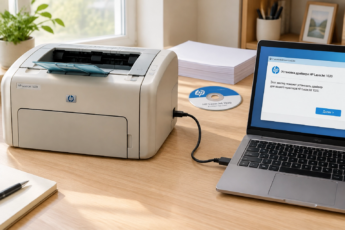
- В списке производителей слева найдите «HP», справа — «HP LaserJet 1018». Если его нет, нажмите кнопку «Установить с диска» и укажите папку, куда вы распаковали скачанный драйвер.
Осторожно: Не стоит выбирать в списке другие модели, например, HP LaserJet 1010 или 1020, думая, что «они похожи». Принтер может отреагировать, но при печати начнут вылезать артефакты, кривые буквы или чистые листы. Только точное соответствие названия гарантирует качественную печать.
Как заставить принтер печатать: проверка и тест
После того как вам удалось подключить и настроить устройство, нужно убедиться, что лазерный картридж исправен и связь с ноутбуком или ПК налажена.
Печать пробной страницы
- Снова зайдите в «Параметры» и найдите свой принтер в списке.
- Нажмите на него левой кнопкой мыши и выберите «Управление».
- Нажмите «Печать пробной страницы».
Если лист вылез из принтера с текстом — вы великолепны, установка завершена. Если лист пустой — проверьте, снята ли защитная лента с нового картриджа (если картридж новый). Если принтер молчит — проверьте USB-кабель, возможно, он поврежден или вставлен не до конца.
Решение частых проблем
- Компьютер не видит принтер. Попробуйте другой USB-порт. Желательно использовать порт прямо на материнской плате (сзади системного блока), а не передние разъемы или USB-хабы без питания.
- Статус «Не подключен». Выключите и включите принтер кнопкой на корпусе. Подождите 10 секунд.
- Мигает красная лампочка. Это может значить отсутствие бумаги или замятие. Загляните в лоток подачи и под верхнюю крышку.
Итоги и выводы
Установка принтера HP LaserJet 1018 на современную операционную систему — задача не сложная, но требующая внимательности. Главное правило — сначала ставить драйвер, а уже потом подключать кабель. Несмотря на солидный возраст, этот «старичок» продолжает отлично справляться с текстовыми документами, а расходные материалы (картриджи) к нему до сих пор продаются повсеместно и стоят недорого.
Если следовать этой инструкции, настроить печать на Windows 10 или Windows 11 сможет даже человек, далекий от IT. Принтер подключается за 5-10 минут без вызова мастера. Пользуйтесь техникой рационально, и она прослужит вам еще долгие годы.
Часто задаваемые вопросы (FAQ)
Как установить принтер HP LaserJet 1018 на Windows 10?
Скачайте совместимый драйвер (например, для Windows 7/8), запустите файл установки с правами администратора и подключите принтер USB-кабелем только тогда, когда программа попросит вас это сделать. Если автозапуск не сработает, используйте «Добавление принтера» через Параметры Windows.
Как подключить принтер к ноутбуку, если установка не завершена?
Убедитесь, что кабель исправен, а в настройках «Устройства и принтеры» нет ошибок. Запустите «Мастер добавления» вручную, выберите порт USB001 и укажите расположение скачанного драйвера вручную через кнопку «Установить с диска».
Можно ли печатать с HP LaserJet 1018 на Windows 11?
Да. Драйвер, предназначенный для Windows Vista/7/10, успешно работает и в Windows 11 благодаря встроенному механизму совместимости. Главное — устанавливать его строго по инструкции, не подключая устройство заранее.