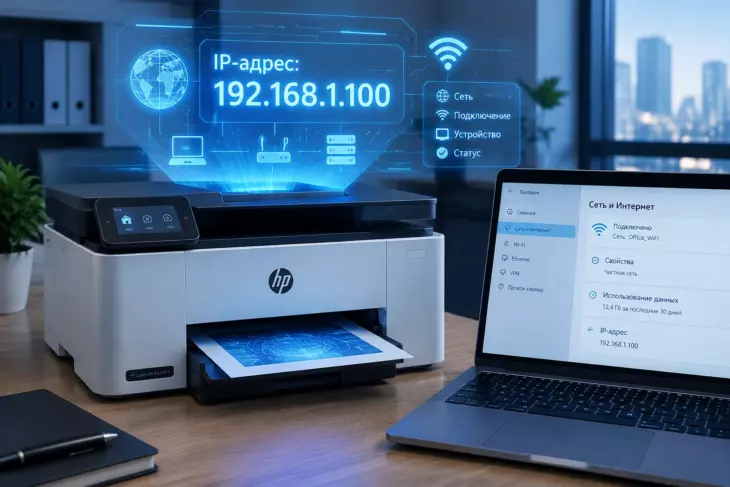
Иногда необходимо подключить принтер к новому компьютеру, настроить печать по сети или просто зайти в его веб-интерфейс, чтобы проверить уровень чернил. Для этого нужно знать его сетевой адрес. Многие пользователи теряются на этом этапе, так как устройство не имеет собственного экрана, где эту информацию можно было бы посмотреть как на смартфоне. На самом деле узнать IP адрес принтера HP не сложнее, чем найти настройки в телефоне, если знать, куда смотреть.
- Зачем нужен этот сетевой адрес
- Самый простой способ: печать отчета с самого устройства
- Пошаговая инструкция для моделей с экраном
- Для моделей без экрана
- Как найти адрес через компьютер Windows
- Через Панель управления
- Если в списке «Порты» пусто
- Просмотр через командную строку (для уверенных пользователей)
- Использование встроенного веб-сервера (EWS)
- Поиск адреса на Mac
- Частые проблемы и почему адрес может не находиться
- Программное обеспечение HP Smart
- Итоги
- FAQ: Что часто ищут пользователи
Зачем нужен этот сетевой адрес
IP-адрес — это уникальный номер устройства в вашей домашней или офисной сети. Проще говоря, это как почтовый адрес квартиры, но для техники. Когда вы отправляете документ на печать, компьютер должен знать, куда именно его доставлять. Если вы настраиваете технику вручную или пытаетесь найти устройство в сети, без этого адреса не обойтись.
Интересно, что многие современные модели HP LaserJet автоматически получают адрес от роутера, поэтому пользователь может годами печатать и даже не подозревать, что у принтера есть свой «айпи».
Самый простой способ: печать отчета с самого устройства
Разработчики HP предусмотрели, что пользователю может понадобиться посмотреть IP адрес принтера HP LaserJet без компьютера. Почти на всех моделях можно распечатать специальный отчет о конфигурации сети.
Пошаговая инструкция для моделей с экраном
- На панели управления принтера нажмите на кнопку настройки (обычно это иконка шестеренки или гаечного ключа).
- Найдите раздел «Отчеты» (Reports).
- Выберите пункт «Отчет о конфигурации» или «Страница конфигурации сети».
- Достаньте лист из лотка. В верхней части листа найдите строку «IP Address» или «IPv4».
Для моделей без экрана
Если у вас простой принтер без дисплея, не стоит расстраиваться. Взять данные можно с помощью удержания специальной кнопки:
- Найдите на корпусе кнопку с изображением листа и галочки (или кнопку «Продолжить»).
- Нажмите и удерживайте ее в течение 5-10 секунд, пока индикаторы не начнут мигать.
- Принтер распечатает страницу со всеми данными о сети.
Важно учитывать, что кнопка может отличаться в зависимости от конкретной линейки: у HP DeskJet, OfficeJet и LaserJet расположение может быть разным. Если не уверены, лучше заглянуть в инструкцию, но обычно это самая заметная кнопка с иконкой «i» (информация).
Как найти адрес через компьютер Windows
Если печатать отчет не хочется или нет бумаги под рукой, проще всего узнать IP адрес принтера HP через настройки операционной системы.
Через Панель управления
Этот метод работает практически на всех версиях Windows и занимает меньше минуты:
- Нажмите кнопку «Пуск» и начните вводить слово «Панель управления». Откройте ее.
- Перейдите в раздел «Устройства и принтеры».
- Найдите в списке ваше устройство (например, «HP LaserJet M1120» или «HP DeskJet 2600»).
- Нажмите на него правой кнопкой мыши и выберите «Свойства принтера» (не путайте со «Свойствами» внизу списка).
- Перейдите на вкладку «Порты» или найдите вкладку «Веб-службы».
- В поле «Порт» или в строке состояния вы увидите набор цифр, разделенных точками (например, 192.168.1.5). Это и есть нужный IP.
Если в списке «Порты» пусто
Такое часто бывает, если устройство подключено по USB, а не по Wi-Fi. В этом случае компьютер печатает напрямую по кабелю, и у принтера может не быть сетевого адреса как такового. Чтобы все-таки найти его, придется настроить беспроводное подключение.
Просмотр через командную строку (для уверенных пользователей)
Есть еще один относительно быстрый способ посмотреть айпи адрес принтера HP, которым пользуются IT-специалисты, но он доступен и новичкам.
- Нажмите сочетание клавиш Win + R.
- В появившемся окне введите команду
cmdи нажмите Enter. - В черном окне введите команду
netstat -rи нажмите Enter.
Вы увидите таблицу сетевых маршрутов. В самом низу, в разделе «Persistent Routes» или в списке интерфейсов, часто отображаются устройства, с которыми компьютер общается по сети. Ищите строку с числовым адресом. Однако этот метод менее нагляден, чем первый, поэтому новичкам лучше пользоваться панелью управления.
Использование встроенного веб-сервера (EWS)
Очень удобный и профессиональный способ не просто узнать адрес, но и получить доступ к настройкам — использовать встроенный веб-сервер HP, который называется EWS.
Если ваш принтер и компьютер уже находятся в одной сети и печать работает, можно сделать следующее:
- Откройте любой браузер (Chrome, Яндекс.Браузер, Edge).
- В адресной строке введите IP-адрес вашего роутера (обычно это 192.168.0.1 или 192.168.1.1) и войдите в настройки роутера.
- Найдите раздел «Список устройств», «DHCP Clients» или «Сетевая карта».
- Среди подключенных телефонов и компьютеров вы увидите имя вашего принтера (Hostname), часто содержащее слово «HP» и модель. Рядом будет указан адрес, который можно взять для дальнейших действий.
Как только вы узнали IP, введите его в адресную строку браузера на компьютере. Откроется веб-интерфейс принтера. Там можно увидеть состояние картриджей, уровень чернил и сетевые параметры.
Наличие веб-интерфейса — это признак того, что принтер корректно подключен к локальной сети, и можно настраивать удаленную печать, сканирование в сеть и другие полезные функции.
Поиск адреса на Mac
Пользователи техники Apple также часто спрашивают, где взять данные о принтере LaserJet или DeskJet для настройки. Алгоритм тут интуитивно понятный:
- Нажмите на яблоко в левом верхнем углу и выберите «Системные настройки».
- Перейдите в раздел «Печать и сканирование».
- В списке слева выберите ваш принтер HP.
- Посмотрите на строку «Расположение» или «Адрес». Там либо сразу будет указан числовой адрес, либо имя, например, «HP LaserJet._ipp._tcp.local».
- Чтобы перевести это имя в числовой адрес, зажмите клавишу Ctrl и кликните по устройству, затем выберите «Показать веб-страницу принтера». Браузер сам откроет правильный IP.
Частые проблемы и почему адрес может не находиться
Иногда все перепробовано, но найти заветные цифры не удается. Рассмотрим самые распространенные причины.
1. Принтер подключен только по USB. В этом случае сетевого адреса не существует в природе. Сначала нужно перевести устройство на Wi-Fi или подключить сетевой кабель.
2. Техника находится в режиме ожидания (сна). Если принтер долго не использовался и «уснул», компьютер может не видеть его в сети.
Достаточно нажать любую кнопку на корпусе принтера, чтобы вывести его из спящего режима, и повторить поиск.
3. Разные подсети. Такое бывает в больших домах или офисах, когда компьютер работает через один роутер, а принтер случайно подключился к гостевой сети другого роутера. Если адрес не определяется, зайдите в настройки Wi-Fi на самом принтере (если есть экран) и убедитесь, что выбрано то же имя сети (SSID), к которому подключен компьютер.
Программное обеспечение HP Smart
Компания HP предлагает официальное приложение для смартфонов и компьютеров, которое значительно упрощает жизнь. Оно помогает не только печатать, но и смотреть нужные данные.
Скачайте приложение HP Smart из магазина приложений вашего телефона или с официального сайта для ПК.
- Откройте приложение и добавьте ваш принтер.
- Нажмите на изображение вашей модели.
- Перейдите в «Дополнительные настройки» или «Сведения о принтере».
- В разделе «Сеть» вы увидите актуальный адрес.
Программа HP Smart считается самым надежным способом найти IP адрес принтера HP, если устройство уже добавлено в систему, так как она берет данные напрямую из памяти техники.
Итоги
Поиск сетевого адреса кажется сложным только на первый взгляд. Самым универсальным способом для новичка является распечатка отчета с самого устройства через кнопки на корпусе. Если принтер стоит далеко и идти к нему не хочется, воспользуйтесь панелью управления в Windows или приложением HP Smart на телефоне. Главное — убедиться, что компьютер и принтер находятся в одной сети. Если устройство подключено только по USB, искать IP бессмысленно, так как данные передаются по кабелю, и адрес технике не присвоен.
FAQ: Что часто ищут пользователи
Как узнать IP адрес принтера HP?
Распечатайте страницу конфигурации, удерживая кнопку «Информация» (i) на корпусе или через меню «Отчеты» на сенсорном экране. Альтернативный способ — зайти в «Панель управления» -> «Устройства и принтеры» -> «Свойства принтера» -> вкладка «Порты».
Как найти IP адрес принтера HP LaserJet?
Для моделей LaserJet с дисплеем нажмите «Настройка», выберите «Отчеты» и найдите страницу конфигурации сети. В разделе «TCP/IP» первой строкой будет указан нужный адрес. Если экрана нет, просто один раз нажмите и удерживайте зеленую кнопку (или кнопку X) в течение 5 секунд — принтер сам распечатает лист с данными.
Где посмотреть айпи адрес принтера HP?
Посмотреть его можно в приложении HP Smart на смартфоне: откройте карточку принтера и перейдите в сведения об устройстве. Или в веб-браузере: введите адрес роутера (например 192.168.1.1), зайдите в «Список клиентов DHCP» и найдите своё устройство по имени (Hostname), где обычно фигурирует модель (например NPI1234 или HP-Print-12-LaserJet).