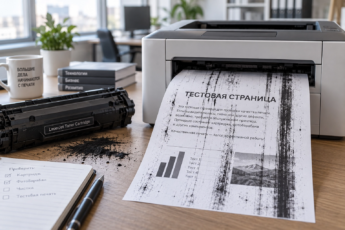
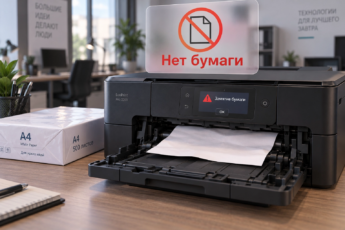
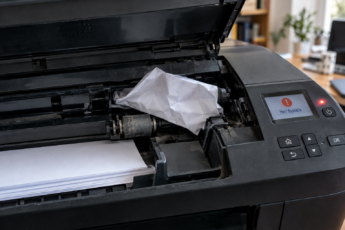
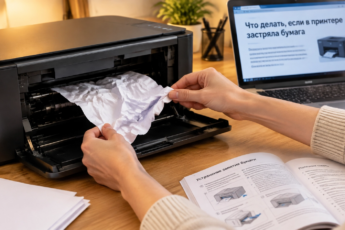
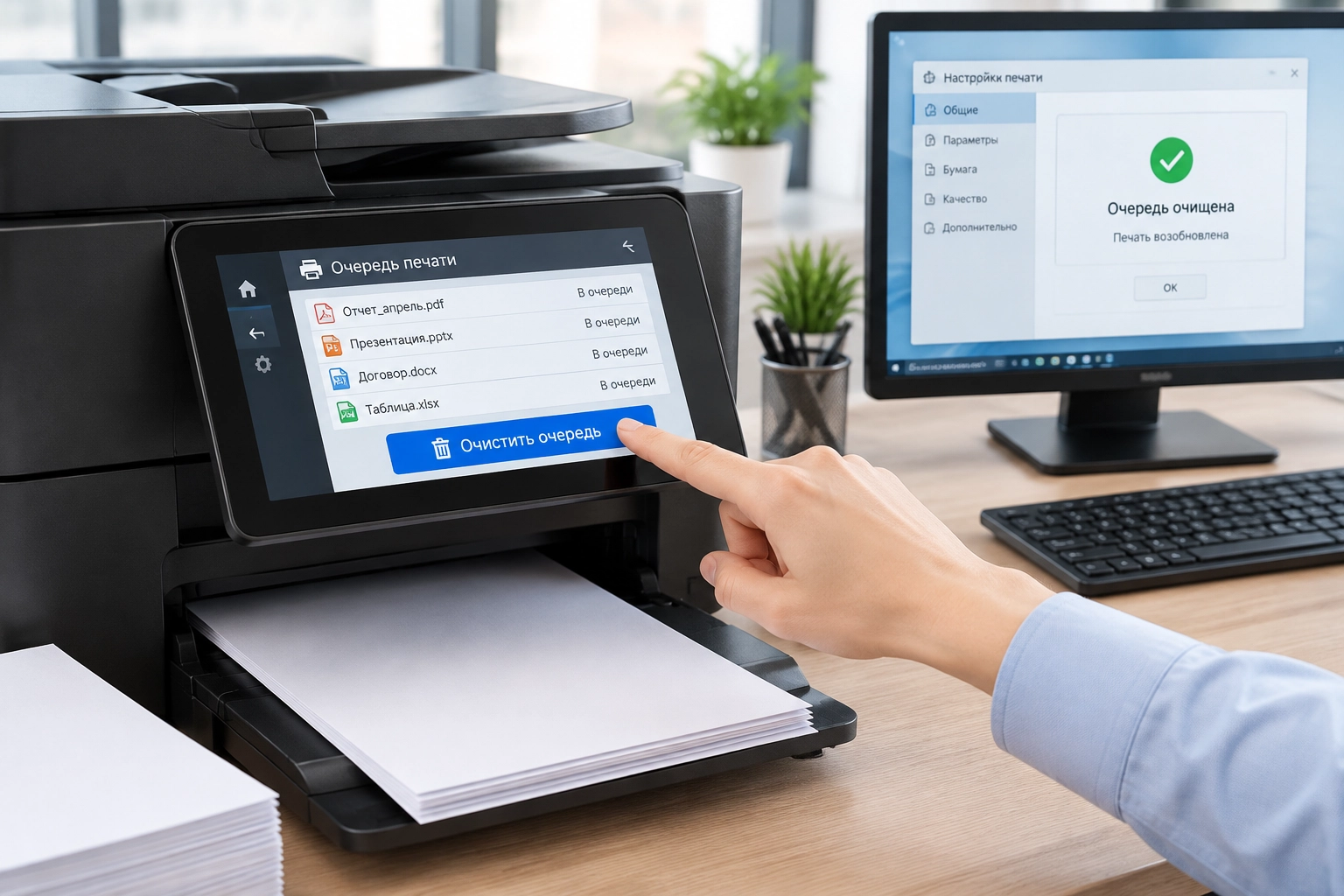
Очередь печати — это, по сути, список задач, который принтер получил с вашего компьютера или ноутбука. Иногда в этом списке происходит сбой: документ зависает, вы нажимаете «отменить», но ничего не происходит. В итоге принтер отказывается печатать новые файлы или бесконечно выводит один и тот же лист. Эта проблема встречается повсеместно на устройствах HP, Canon, Epson, Brother и Pantum. Ниже мы разберем все способы, как почистить список задач — от самых простых до принудительной очистки буфера через командную строку.
- Что такое очередь печати и почему она зависает
- Как открыть очередь печати и удалить документ
- Пошаговый способ через панель управления
- Если документ не удаляется: остановка службы печати
- Как перезапустить спулер вручную
- Очистка через командную строку (cmd)
- Как отменить печать, которая уже началась
- Профилактика: как избежать зависаний
- Выводы
- Часто задаваемые вопросы (FAQ)
Что такое очередь печати и почему она зависает
Когда вы отправляете документ из Ворда или любой другой программы, Windows сначала сохраняет его в специальную папку на диске, а уже потом передает принтеру. Этот процесс управляется системной службой, которую называют «спулер печати» (или диспетчер печати). Если в этот момент произошел сбой связи, закончилась бумага или вы резко выдернули кабель, задание может «застрять».
Интересно, что даже после устранения причины (например, вы добавили бумагу), Windows не всегда может автоматически восстановить связь со службой. Система продолжает считать, что задание выполняется, хотя физически принтер стоит без дела.
Поэтому, когда вы пытаетесь напечатать новый текст, а принтер молчит, чаще всего проблема не в «железе», а в софте. Вам нужно либо снять задачу вручную, либо полностью перезапустить службу.
Как открыть очередь печати и удалить документ
Это первый шаг, который стоит сделать. Он подходит для Windows 10, Windows 11 и более старых версий (виндовс 7, 8).
Пошаговый способ через панель управления
- Нажмите кнопку «Пуск» и перейдите в «Параметры» (или «Панель управления», если у вас старая версия ОС).
- Выберите раздел «Устройства» или «Принтеры и сканеры».
- Найдите в списке вашу модель (например, Canon или HP) и кликните по ней.
- Нажмите кнопку «Открыть очередь».
Перед вами появится окно со списком файлов. Если вы хотите убрать документы из очереди, сделайте следующее:
- Кликните правой кнопкой мыши по нужному файлу.
- Выберите команду «Отменить печать».
Если нужно прекратить печать всех файлов сразу, в меню окна выберите пункт «Принтер» и нажмите «Очистить очередь печати».
Важно учитывать, что обычная отмена через меню часто не срабатывает, если файл уже начал физически распечатываться или статус задания показывает «Удаление», но процесс завис. В этом случае нужно действовать иначе.
Если документ не удаляется: остановка службы печати
Самый надежный способ, если обычная очистка не помогает — принудительно остановить службу диспетчера печати. Это называется «сбросить спулер».
Как перезапустить спулер вручную
Этот способ убирает все задания разом, даже те, которые «зависли намертво». Он отлично работает, если вы включили печать предыдущих файлов или случайно отправили на принтер документ на много листов, и хотите остановить процесс.
- Нажмите сочетание клавиш Win + R (клавиша с логотипом Windows и буква R).
- В появившемся окне введите команду
services.mscи нажмите Enter. - В открывшемся списке найдите пункт «Диспетчер печати» (или Print Spooler).
- Кликните по нему правой кнопкой мыши и выберите «Остановить».
- Теперь нужно зайти в проводник и перейти по пути:
C:WindowsSystem32spoolPRINTERS. - Удалите всё содержимое этой папки. Не бойтесь, это всего лишь временные файлы заданий.
- Вернитесь в окно служб, снова кликните правой кнопкой по «Диспетчеру печати» и выберите «Запустить».
После этого очередь будет абсолютно пуста. Можно снова отправлять текст на печать.
Очистка через командную строку (cmd)
Если вы хотите сделать всё быстрее, можно почистить очередь через командную строку. Этот способ удобен для тех, кто не хочет вручную искать папки в проводнике.
- Нажмите Win, введите в поиске
cmd. - Нажмите правой кнопкой мыши на результат «Командная строка» и выберите «Запуск от имени администратора».
- Введите по очереди следующие команды, нажимая Enter после каждой:
net stop spooler(останавливает службу);del %systemroot%System32spoolprinters* /Q(удаляет файлы заданий);net start spooler(запускает службу снова).
Этот метод считается самым действенным, так как он обходит ошибки графического интерфейса Windows. Он работает практически на всех моделях: HP LaserJet, струйные Canon, Brother, Pantum и Epson.
Как отменить печать, которая уже началась
Самый сложный сценарий — когда принтер уже физически захватил бумагу и начал печать, а вы хотите его остановить. Программная «отмена» из Windows может запоздать на несколько секунд, и принтер выплюнет еще 2-3 листа.
- Способ 1: Кнопка на принтере. Нажмите кнопку «Отмена» (обычно красный крестик или треугольник) на корпусе устройства. Это прервет текущую распечатку на аппаратном уровне.
- Способ 2: Выключение. Если документ завис и принтер гудит, но не печатает, самый быстрый способ прервать процесс — выключить устройство кнопкой питания. Подождите 10-15 секунд и включите снова.
Не рекомендуется выдергивать шнур питания из розетки у струйных принтеров (Epson, Canon). Если печатающая головка находится в середине вала, резкое отключение электричества может привести к засыханию чернил или сбою каретки. Всегда старайтесь использовать кнопку выключения, чтобы головка встала в парковочное место.
Профилактика: как избежать зависаний
Чтобы в будущем не искать способы, как принудительно очистить очередь, следуйте простым правилам:
- Не отправляйте повторно. Если показалось, что принтер не отреагировал, не нажимайте «Печать» пять раз подряд. Лучше проверьте индикаторы на устройстве.
- Следите за статусом. Прежде чем печатать новый файл, посмотрите, нет ли в очереди старых ошибок.
- Используйте правильный порт. Иногда проблема кроется не в спулере, а в том, что Windows теряет связь с принтером из-за Wi-Fi или USB.
Выводы
Очистить очередь печати на принтере в Windows 10 или 11 не так сложно, как кажется. Если простой способ (удаление задания в окне) не помогает, смело перезапускайте службу диспетчера печати. Это самый эффективный способ убрать зависшие файлы из буфера. Главное — не паниковать и не пытаться отправлять документ снова и снова, это только усугубит проблему.
Часто задаваемые вопросы (FAQ)
Почему документ в очереди печати не удаляется?
Это происходит из-за сбоя в службе диспетчера печати (спулера). Файл задания «завис» в памяти. Необходимо принудительно остановить службу, удалить файлы из папки PRINTERS и запустить службу заново.
Как очистить очередь печати на принтере HP или Canon?
Процедура одинакова для всех брендов. Откройте «Параметры» > «Устройства» > «Принтеры», выберите ваше устройство и нажмите «Открыть очередь». Если отмена не работает, перезапустите службу «Диспетчер печати» через окно «Выполнить» (Win+R -> services.msc).
Как остановить принтер, который печатает много листов?
Сначала нажмите кнопку «Отмена» (Cancel) на самом принтере. Если это не помогает снять задачу, быстро откройте очередь на ноутбуке и очистите ее. В крайнем случае отключите питание устройства кнопкой на корпусе.
Что делать, если принтер печатает предыдущие файлы?
Это значит, что в памяти Windows сохранился буфер старых заданий. Вам нужно сбросить очередь: остановите службу печати через cmd командой `net stop spooler`, затем очистите папку C:WindowsSystem32spoolPRINTERS и включите службу обратно.