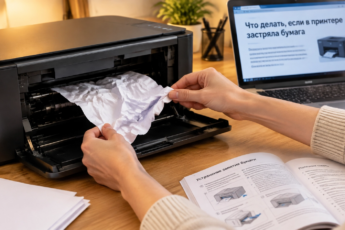
Каждый владелец струйного принтера Epson рано или поздно сталкивается с ситуацией, когда устройство наотрез отказывается печатать, а на экране или компьютере появляется пугающее сообщение о конце срока службы абсорбера. В этот момент кажется, что техника сломалась и пора нести её в сервис или покупать новую. Однако в большинстве случаев проблему можно решить самостоятельно, не выходя из дома.
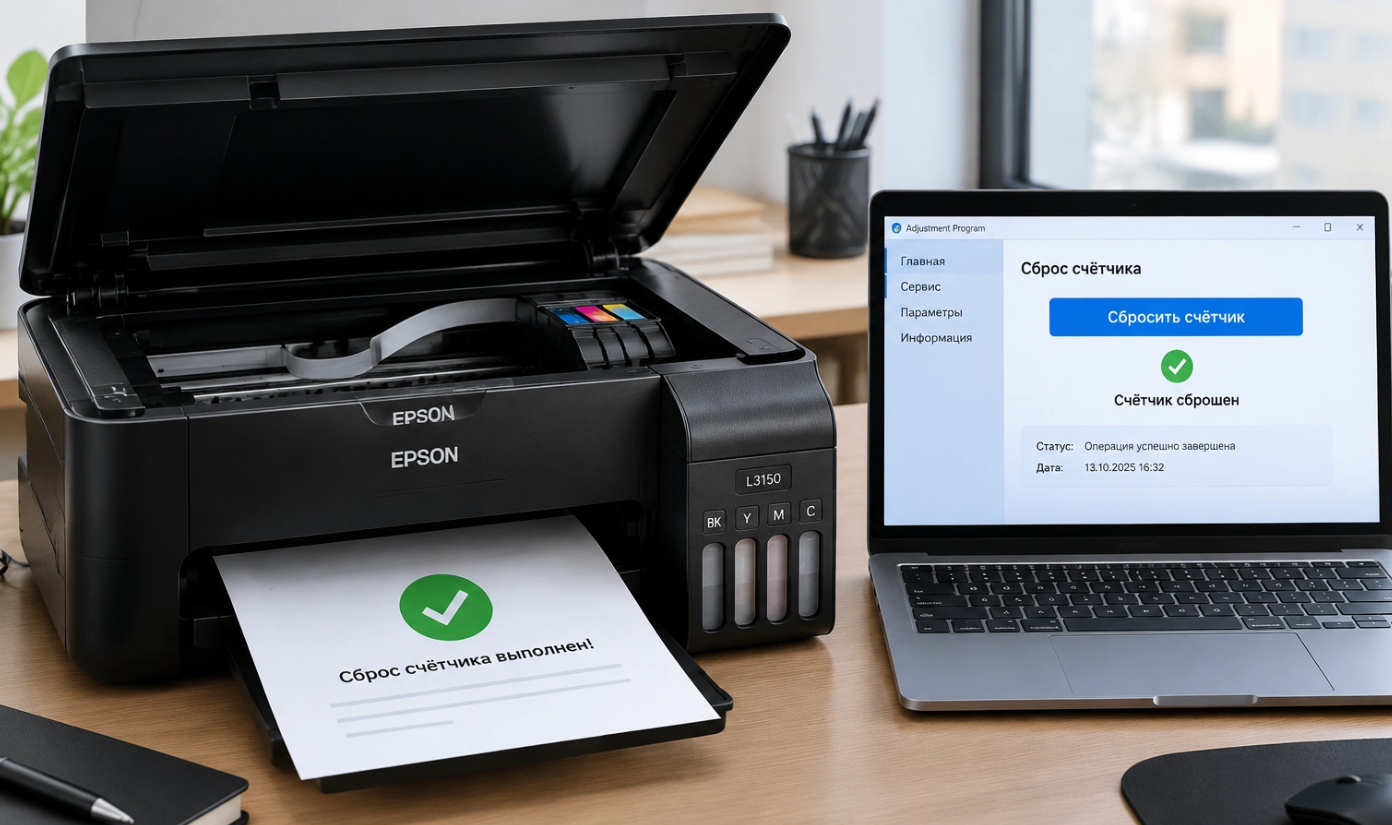
Эта процедура часто называется «сбросом памперса», и пусть вас не смущает это забавное название — речь идет о программной очистке внутреннего счетчика отходов печати.
- Что такое «памперс» и почему принтер блокируется
- Чем отличается сброс памперса от сброса чернил
- Как распознать ошибку памперса
- Способы сброса счетчика памперса на принтерах Epson
- Способ 1: Бесплатные утилиты и коды
- Способ 2: Сервисная программа PrintHelp (Надежный метод)
- Пошаговая инструкция: сброс счетчика отработанных чернил
- Подготовка к сбросу
- Алгоритм для сервисных утилит
- Механика памперса: сброс не решает физическую проблему
- Дополнительные вопросы эксплуатации Epson
- Что именно нужно сбросить: памперс или настройки?
- Выводы и итоги
- FAQ: Частые вопросы
Что такое «памперс» и почему принтер блокируется
Внутри каждого струйного принтера Epson есть специальный контейнер — абсорбер (в народе «памперс»). Он нужен для впитывания чернил, которые остаются после прочистки печатающей головки. Это расходный материал, похожий на губку или войлочную подушку.
Принтер считает каждую каплю, попадающую в этот отсек. Как только встроенный счетчик отработанных чернил достигает условного предела (например, 100%), срабатывает защитная блокировка.
Важно понимать: чаще всего сама губка еще не заполнена физически. Производитель закладывает запас, чтобы чернила не вытекли на стол. Программа блокирует печать превентивно, основываясь на математическом расчете, а не на реальном уровне жидкости.
Чем отличается сброс памперса от сброса чернил
Новички часто путают два понятия. Давайте разграничим их:
- Сброс уровня чернил (чипов): выполняется при заправке картриджей или установке СНПЧ (системы непрерывной подачи чернил). Нужен, чтобы принтер «забыл», что чернила закончились.
- Сброс счетчика памперса: обнуление данных об отработанных чернилах. Нужен, когда принтер пишет «Срок службы абсорбера истек» или мигает красными лампочками.
Как распознать ошибку памперса
Понять, что пришло время сбросить счетчик, можно по характерным признакам. Современные модели Epson перестают реагировать на команды печати, а индикаторы на панели начинают мигать определенным образом.
Наиболее частые симптомы:
- Кнопка «Капля» (или «Cancel») мигает одновременно с кнопкой «Бумага».
- На компьютере появляется окно утилиты Epson Status Monitor с текстом об ошибке.
- Принтер физически включается, каретка двигается, но лист выходит пустым, а потом всё замирает.
Интересно, что разные модели Epson (L805, L3150, L210, XP-серии и др.) имеют разные комбинации мигания. Если вы не уверены, лучше свериться с инструкцией или прочитать сообщение именно в фирменной утилите на ПК, там текст всегда однозначен.
Способы сброса счетчика памперса на принтерах Epson
Существует два основных пути решения проблемы: использование бесплатного сервисного ПО и покупка лицензионного ключа. Выбор зависит от модели вашего устройства и вашей уверенности в действиях.
Способ 1: Бесплатные утилиты и коды
Многие пользователи ищут способ обнулить счетчик бесплатно. Некоторые старые модели Epson (например, линейки R, RX, TX до 2010-х годов) действительно можно починить с помощью бесплатных программ, таких как PrintHelp или SSC Service Utility.
Однако тут есть нюансы, о которых нужно знать:
- Совместимость. Бесплатные версии часто не поддерживают новые модели (L805, L3150, L4160). Базы данных в них устарели.
- Риск блокировки. Некоторые старые утилиты могут перевести принтер в сервисный режим, из которого без специальных знаний его сложно вывести.
- Сложность. Придется вручную подбирать модели и порты в настройках программы.
Если ваша модель новая, рассчитывать на легкую бесплатную прогулку не стоит.
Способ 2: Сервисная программа PrintHelp (Надежный метод)
На сегодняшний день самым популярным и легальным способом сброса счетчика памперса является использование специализированного программного обеспечения. Среди мастеров и продвинутых пользователей принято считать эталоном утилиту PrintHelp.
Почему этот способ является экспертным выбором?
- Безопасное обнуление. Программа работает напрямую с памятью принтера, не нарушая его основную прошивку.
- Поддержка актуальных моделей. База обновляется постоянно, включая новинки Epson.
- Диагностика. Утилита показывает не только процент заполнения «памперса», но и состояние других счетчиков (например, счетчик чернил).
Пошаговая инструкция: сброс счетчика отработанных чернил
Рассмотрим общий алгоритм действий, который подходит для большинства современных принтеров Epson при использовании сервисных программ.
Подготовка к сбросу
- Убедитесь, что принтер включен и подключен к компьютеру по USB-кабелю. Сброс по Wi-Fi часто проходит нестабильно.
- Удалите из очереди печати все зависшие документы.
- Отключите антивирус на время процедуры (некоторые AV программы блокируют доступ утилиты к драйверу).
Алгоритм для сервисных утилит
- Скачайте и установите программу для сброса (например, PrintHelp).
- Запустите утилиту от имени Администратора (клик правой кнопкой мыши -> «Запуск от имени администратора»).
- Выберите вашу модель принтера. Обычно программа определяет её автоматически.
- Нажмите кнопку проверки состояния счетчиков (часто обозначается как «Check»). Вы увидите процент заполнения абсорбера.
- Нажмите кнопку «Reset» или «Waste Ink Counter» (Сброс счетчика отходов).
- Подтвердите действие и дождитесь сообщения об успешном завершении.
- Выключите принтер кнопкой, подождите 10 секунд и включите снова.
Частая ошибка новичков — просто выключить принтер из розетки сразу после сброса. Программа уже записала новые данные, но чтобы принтер корректно их подхватил, цикл питания должен пройти штатно: выключили кнопкой, пауза, включили кнопкой.
Механика памперса: сброс не решает физическую проблему
Программное обнуление счетчика — это лишь половина дела. Если ваш принтер реально отпечатал десятки тысяч страниц, губка внутри могла физически наполниться чернилами.
Если после сброса счетчика чернила начали протекать из нижней части принтера, пачкая стол, значит, пришло время заменить сам наполнитель.
Что можно сделать самостоятельно:
- Влажная уборка: Аккуратно извлечь абсорбер (если конструкция позволяет), промыть его под проточной водой, высушить и вставить обратно. Это работает на многих моделях L-серии и старых офисных аппаратах.
- Пакетная замена: Некоторые умельцы вынимают поролон и кладут на его место обычные гигиенические прокладки или ватные диски, плотно утрамбовывая их.
- Внешняя банка: Модификация для тех, кто печатает очень много — вывести трубку от помпы наружу в отдельную емкость (метод «внешней капельницы»).
Если вы сбросили счетчик и принтер снова печатает, а пятен на столе нет — физическая чистка вам пока не требуется. Можно спокойно пользоваться техникой дальше.
Дополнительные вопросы эксплуатации Epson
Иногда пользователи думают, что проблема в «памперсе», хотя на самом деле требуется просто перезагрузить устройство или сбросить другие настройки до заводских.
Что именно нужно сбросить: памперс или настройки?
Не путайте эти действия:
- Сброс до заводских настроек — это обнуление параметров сети и режимов печати, но он НЕ стирает счетчик отработки. Эту функцию можно найти в меню панели управления принтером.
- Сброс памперса — сервисная операция, доступная только через специальное ПО.
Раньше существовали комбинации клавиш на самом принтере (например, зажать «Бумага» и «Капля» при включении), чтобы обнулить встроенную память. На большинстве современных моделей 2020-х годов такие хоткеи производитель убрал, зашив защиту глубже. Поэтому без программ вроде PrintHelp уже не обойтись.
Выводы и итоги
Сброс счетчика памперса на принтерах Epson — это рядовая техническая процедура, а не «взлом» или порча. Производитель устанавливает ограничение, чтобы обезопасить вас от протечек, но ресурс механики часто превышает этот программный лимит.
Кратко резюмируем план действий:
- Убедитесь, что дело именно в ошибке абсорбера.
- Скачайте подходящий софт для обнуления счетчика.
- Проведите сброс по инструкции через USB.
- Перезагрузите принтер.
- Оцените физическое состояние впитывающей губки.
При правильном подходе вы сэкономите значительную сумму на сервисном обслуживании и сможете пользоваться своим Epson еще долгие годы.
FAQ: Частые вопросы
Как сбросить счетчик памперса без программ?
На большинстве современных принтеров Epson сделать это без специального сервисного софта невозможно. Аппаратные комбинации кнопок остались только на очень старых моделях. Для актуальных линеек L и XP требуется использование утилит, таких как PrintHelp.
Ошибка памперса появляется снова, что делать?
Если после обнуления ошибка вернулась через несколько дней или недель, это значит, что вы очень активно прочищаете головку (ПГ). Попробуйте реже запускать глубокую прочистку дюз или проверьте, не забились ли вентиляционные отверстия картриджей/доноров, из-за чего насос качает слишком много чернил в абсорбер.
Можно ли сбросить счетчик отработанных чернил бесплатно?
Существуют старые бесплатные утилиты (например, SSC Service Utility), но они поддерживают ограниченный список старых моделей. Для новых принтеров разработчики сервисного ПО взимают небольшую плату за код сброса, так как содержат базы данных и обновления.