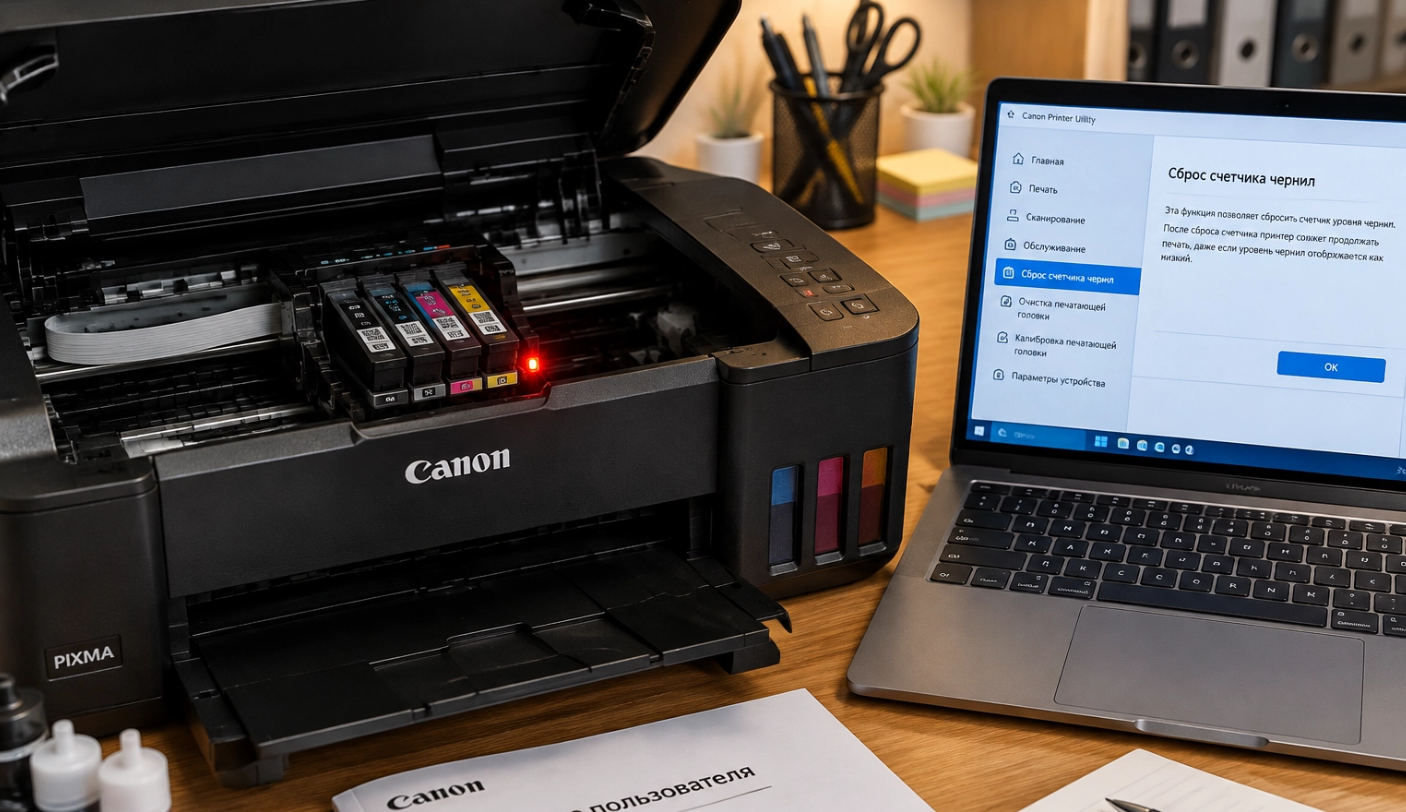
Столкнуться с сообщением «чернила закончились» на принтере Canon, особенно сразу после того, как вы только что заправили картридж, — ситуация классическая и немного обидная. Принтер не видит, что вы залили новые чернила, и настойчиво отказывается печатать. Это происходит потому, что техника ориентируется не на физическое наличие краски, а на показания внутреннего счетчика. К счастью, в большинстве случаев эту проблему можно решить самостоятельно, не обращаясь в сервисный центр.
- Почему принтер Canon «думает», что чернила закончились
- Универсальный способ сброса для большинства моделей Pixma
- Пошаговая инструкция: «Стоп-код»
- Сброс через кнопки для моделей с экраном
- Что делать, если простое нажатие не помогло
- Использование Сервисного режима (Service Mode)
- Особый случай: Принтеры Canon с системой СНПЧ или перезаправляемыми ПЗК
- Автоматическое обнуление уровня
- Почему ошибка появляется снова и как это исправить
- Алгоритм действий «Бери и делай»
- Итоги
- FAQ: Частые вопросы
Почему принтер Canon «думает», что чернила закончились
Чтобы понять, как убрать ошибку, нужно разобраться в логике работы устройства. Внутри каждого оригинального картриджа Canon (например, серии Pixma) стоит небольшой чип. Этот чип запоминает информацию о расходе краски. Когда вы печатаете, принтер считает количество отпечатанных страниц и отправляет данные на чип. Даже если вы физически долили краску внутрь (то есть сделали заправку картриджа), чип об этом «не знает» и продолжает сообщать, что ресурс исчерпан.
Принято считать, что производитель намеренно усложняет перезаправку, чтобы пользователи покупали новые, более дорогие оригинальные картриджи. Поэтому в прошивку принтера и заложена функция блокировки.
Наша задача — обмануть систему или сбросить счетчик чернил, чтобы принтер снова начал печатать.
Универсальный способ сброса для большинства моделей Pixma
Этот метод подходит для большинства популярных домашних принтеров Canon Pixma (MG, MP, TS, G серии в некоторых сценариях). Суть метода — отключить систему слежения за уровнем чернил через сервисное меню.
Пошаговая инструкция: «Стоп-код»
Чтобы перезагрузить принтер Canon и игнорировать показания датчика, выполните следующие действия. Действовать нужно уверенно, но аккуратно.
- Включите принтер и дождитесь, пока он перестанет шуршать и войдет в режим готовности.
- Поднимите крышку доступа к картриджам. Каретка должна выехать в центр.
- Зажмите кнопку STOP/RESET (на большинстве моделей она обозначена треугольником в круге или красной кнопкой «Стоп»).
- Удерживая кнопку, нажмите кнопку POWER (Включение).
- Продолжая удерживать POWER, отпустите STOP, затем нажмите STOP два раза.
- Отпустите обе кнопки.
Принтер начнет «жужжать» и перезагружаться. Если вы все сделали правильно, индикатор начнет мигать, а затем загорится зеленым. Это означает вход в сервисный режим.
Этот метод временно отключает контроль уровня чернил. Если вы продолжите печать на пустом картридже, есть риск перегреть печатающую головку (сопла). Используйте этот способ только если вы уверены, что чернила в картридже действительно есть.
Сброс через кнопки для моделей с экраном
Если у вашего Canon Pixma есть цветной дисплей (например, модели TS или MG с монитором), алгоритм может отличаться. Обычно сценарий такой:
- На экране появляется сообщение «Чернила закончились». Нажмите ОК или Стоп, чтобы закрыть окно.
- Система покажет список картриджей. Нужно выбрать проблемный.
- Зажмите кнопку Стоп/Сброс (Stop/Reset) на 5-10 секунд.
- На дисплее может появиться вопрос об отключении контроля. Согласитесь (ОК).
Это позволяет обнулить картридж на программном уровне, чтобы убрать ошибку.
Что делать, если простое нажатие не помогло
Иногда защита принтера слишком сильна, и стандартные комбинации кнопок не срабатывают. В этом случае требуется «сброс до заводских настроек» или переход в сервисное меню.
Использование Сервисного режима (Service Mode)
Более глубокая перезагрузка подразумевает полный сброс счетчика тонера (в данном контексте — «помпы» для отработанных чернил или чернильного счетчика). Для этого часто используют специализированные программы для компьютера.
Для старых моделей Canon используется утилита Service Tool.
- Переведите принтер в сервисный режим (как описано выше).
- Подключите его к компьютеру по USB.
- Запустите программу (например, Service Tool v3400).
- Нажмите кнопку «Main» или «Clear Ink Counter».
- Выключите и перезапустите принтер.
Не пытайтесь скачивать Service Tool с сомнительных сайтов. В таких файлах часто содержатся вирусы. Пользуйтесь проверенными источниками или обратитесь к специалисту.
Особый случай: Принтеры Canon с системой СНПЧ или перезаправляемыми ПЗК
Сейчас многие пользователи устанавливают Систему Непрерывной Подачи Чернил (СНПЧ) или покупают Перезаправляемые Картриджи (ПЗК). В этом случае у картриджей обычно стоят «вечные» чипы или чипы с автосбросом.
Автоматическое обнуление уровня
- Авточипы (Auto Reset Chips). Вам нужно просто выключить принтер из розетки на 10-15 секунд, а затем включить снова. Уровень чернил автоматически отобразится как полный.
- Кнопочные чипы. Если на картридже есть маленькая кнопка, нужно извлечь картридж, зажать кнопку, вставить картридж обратно в каретку и только потом отпустить.
Если вы используете СНПЧ, старайтесь не дожидаться полного опустошения донорных емкостей. Доливайте краску заранее, чтобы в систему не попал воздух.
Почему ошибка появляется снова и как это исправить
Бывает так, что вы сбросили счетчик, но принтер снова выдает ошибку через день или сразу. Скорее всего, речь идет не о чернилах, а о «подгузнике» (памперсе).
Это специальная впитывающая прокладка, куда попадают лишние чернила при прочистке головки. Принтер считает, что этот «подгузник» переполнен, и блокирует работу, показывая ошибку, которую путают с чернилами.
Чтобы сбросить счетчик для этого узла, также требуется сервисная программа (Service Tool) и пункт «Waste Ink Counter». При частых прочистках этот счетчик заполняется быстро.
Просто нажать кнопку «Сброс» в свойствах печати обычно недостаточно. Если принтер пишет «Ошибка 5B00» или просто «Ошибка принтера», а не «Нет чернил», это проблема именно с «памперсом», а не с картриджем.
Алгоритм действий «Бери и делай»
Чтобы вы не запутались, вот короткая логика спасения техники:
- Проверьте физическое наличие краски. Если чернила действительно закончились, не насилуйте принтер сбросами — сначала заправьте.
- Попробуйте отключить контроль. Используйте комбинацию кнопок (Стоп + Включение), удерживая их до 10 секунд.
- Выключите питание. Полностью обесточьте принтер на 2-3 минуты, чтобы стереть временную память.
- Используйте ПЗК или совместимые чипы. Если ничего не помогает, купите «одноразовый» оригинальный картридж для прошивки или установите чип с автосбросом.
Современные модели, как правило, поддерживают функцию отключения мониторинга чернил, чтобы дать пользователю возможность допечатать остатки.
Итоги
Сбросить счетчик чернил на принтере Canon — задача вполне посильная даже для новичка. Главное — понимать разницу между сбросом чипа картриджа и сбросом памперса. В первом случае чаще всего хватает кнопок на корпусе, во втором — может понадобиться специальная утилита.
Не бойтесь использовать сервисные кнопки, но делайте это осознанно. Если принтер отказывается печатать, а внутри пусто — это сигнал не к сбросу, а к заправке. Берегите печатающую головку, ведь ее замена по стоимости часто сопоставима с покупкой нового принтера.
FAQ: Частые вопросы
Как сбросить счетчик чернил на принтере Canon Pixma после заправки картриджа?
Чаще всего нужно зажать кнопку «Стоп/Сброс» (Stop/Reset) на 5-10 секунд. Если принтер с экраном, выберите проблемный картридж и подтвердите отключение мониторинга уровня. Для более старых моделей используется комбинация: зажать STOP, нажать POWER, нажать STOP дважды, отпустить все кнопки.
Что делать, если принтер Canon пишет «Чернила закончились», но картридж полный?
Это значит, что чип картриджа запомнил прежний лимит. Вам нужно либо заменить чип на новый (автосброс), либо выполнить программное отключение контроля чернил через сервисное меню принтера. В крайнем случае помогает сброс настроек устройства.